Архиватор
Открывайте архивы.
Собирайте свои.
ZIP, RAR и 7z на компьютере, телефоне и в браузере. Загляните внутрь архива и извлеките только нужные файлы.
Руководство пользователя
- ZIP
- RAR
- 7z
- TAR.GZ
- ISO
- VMDK
Скачать Архиватор
Выберите устройство и подходящую сборку.
Windows
Распакуйте ZIP в отдельную папку и запустите archiver-gui.exe. Выбирайте x64 для большинства компьютеров или ARM64 для Windows on Arm.
macOS
Распакуйте ZIP и перенесите Архиватор в «Программы». Тип процессора указан в меню Apple → «Об этом Mac». Требуется macOS 13 или новее.
Предварительная сборка подписана Developer ID. Проверка Apple для распространения через интернет ещё не пройдена, поэтому macOS может заблокировать первый запуск.
Linux
Проверьте архитектуру командой uname -m. Для x86-64 доступны окно и командная строка, для ARM64 — командная строка. После распаковки запустите ./install.sh из папки archiver.
Android
Скачайте подписанный APK на устройство с Android 10 или новее и откройте его из загрузок. При запросе разрешите установку для этого источника.
iPhone и iPad
Откройте онлайн-архиватор в Safari. Чтобы запускать его с экрана «Домой», нажмите «Поделиться» и выберите «На экран „Домой“».
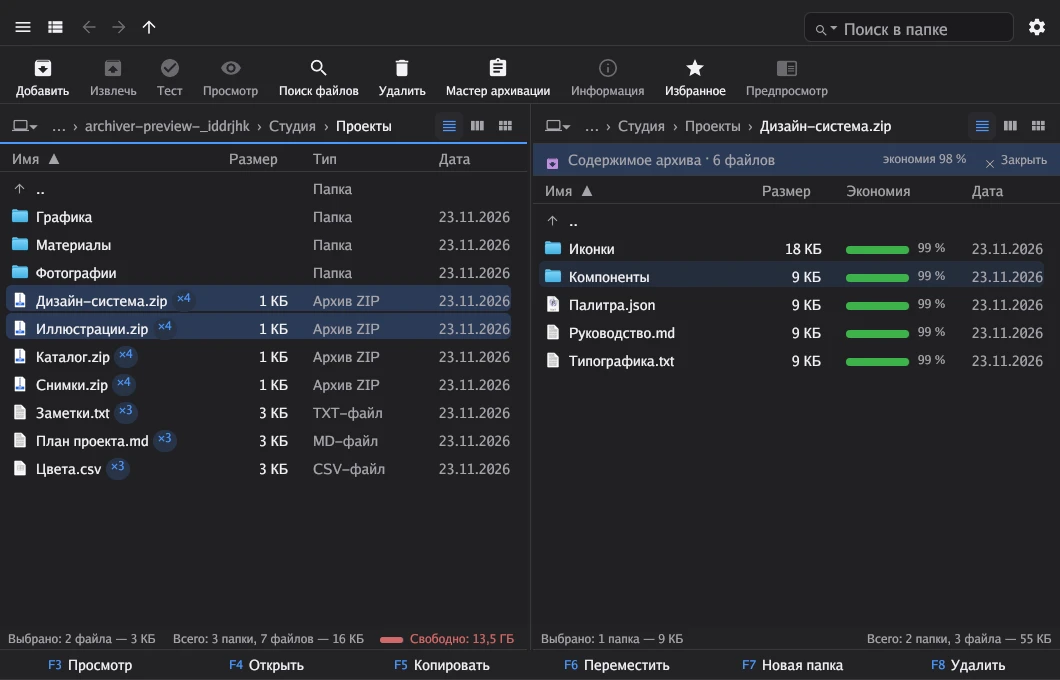
Архив как папка
В настольном Архиваторе можно поставить рядом папку и открытый архив. Перейдите во вложенный архив, найдите документ и вернитесь к исходному списку.
- Две панели с вкладками
- Поиск по имени и тексту
- Выборочная распаковка
Какие форматы открывает Архиватор?
Настольное приложение читает ZIP, RAR, 7z, TAR и образы дисков, включая ISO, VHDX и VMDK. Для создания архивов доступны ZIP, 7z, RAR5 и семейство TAR. Возможности конкретного формата и версии приложения описаны в руководстве.
Форматы и возможностиКуда отправляется файл при распаковке онлайн?
Файл остаётся на вашем устройстве. Браузер загружает движок WebAssembly, читает выбранный архив локально и предлагает сохранить извлечённые файлы. Для работы с большими архивами на компьютере удобнее настольное приложение.
Как работает онлайн-версияКак извлечь один файл из архива?
Откройте архив, перейдите в нужную папку и отметьте файл. Нажмите «Извлечь» или «Скачать» для выбранной записи. Документ сохранится отдельно, а исходный архив останется целым.
Выборочная распаковкаКак открыть многотомный архив?
Соберите все части одного набора. В настольном приложении держите их в одной папке и откройте первый том. В онлайн-архиваторе выберите все части одновременно.
Открытие в браузереКак установить Архиватор на iPhone или iPad?
Откройте онлайн-архиватор в Safari. В меню «Поделиться» выберите «На экран „Домой“» и нажмите «Добавить». Значок будет открывать браузерную версию. Архив можно выбрать из приложения «Файлы».
Инструкция для телефона