
磁盘空间和清理
点击文件面板中的可用空间指示器。磁盘卷卡片显示容量、已用和可用空间。在APFS中,可以单独看到容器中的其他卷及其可用空间,如果macOS报告这些值,系统可以清理。
- 磁盘空间图
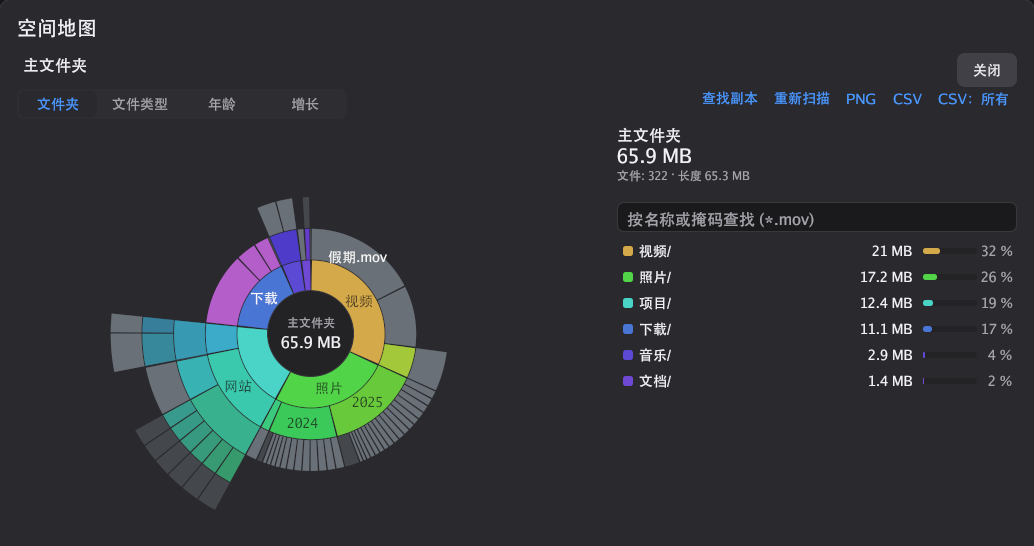
- 文件夹以环形排列,中心向外。扇区的宽度对应于大小,颜色可以根据文件类型或年龄进行设置。点击扇区或右侧的行,可以查看,例如哪个视频文件夹增长了。在地图上可以通过名称或通配符查找对象,并将地图保存为PNG或导出数据为CSV。
- 可清理的空间
- 从磁盘卷卡片中打开“释放空间”。程序会查找已知缓存和旧下载,按类别合并发现,并显示路径和大小。展开组,检查选定项并确认移至回收站。对于其他程序管理的对象,提供说明,并在适用时提供手动清理命令。规则列表取决于操作系统。
发生了什么变化,以及副本的位置
- 哪些文件占用了空间?
- 选择文件夹和两个日期。历史记录显示了在两个日期上测量的文件夹占用空间的变化。文件切片允许展开文件夹并查看按长度排列的单个文件。第一个切片可以直接保存在报告中,第二个切片在更改后保存。这些切片将有助于分析一周内备份目录的增长。
- 切片之间的变化
- 在“磁盘目录”中打开“时间机”,选择卷和两个切片。过滤器显示添加的、删除的、修改的和识别为移动的文件。即使在断开存储设备后,也可以查看文件的先前位置。切片中保存有关文件的信息。要读取其内容,需要存储设备或备份副本。
- 磁盘上的副本和查找重复项
- 目录显示文件出现在哪些存储设备上,以及哪些文件仅在单个磁盘上已知。如果存在校验和,则比较会考虑内容。仅按名称和大小的匹配标记为疑似。对于连接的文件夹,有单独的重复项搜索功能,可以进行字节级比较。
如何从磁盘镜像中提取文件
例如,从虚拟机的备份中需要一个合同。为此,只需使用桌面版的NeuralGate Archiver和磁盘镜像文件。不需要启动虚拟的Windows或Linux并连接磁盘到系统。
- 在面板中找到磁盘文件,例如
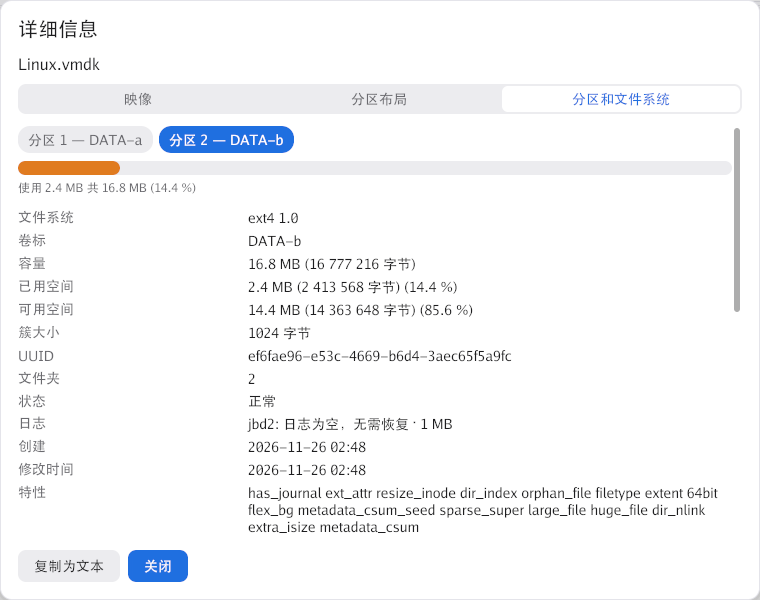
backup.vhdx,并使用键盘打开它。对于OVA包,首先打开 Enter。.ova, 然后嵌套的.vmdk. - 如果读取的卷只有一个,其文件夹会立即显示。如果有多个,打开所需的分区。在关于镜像的窗口中,可以验证其类型、大小和在MBR、GPT或APM磁盘上的位置。
- 导航到文档或文件夹,选择它们,点击「解压」并指定保存位置。这样可以单独提取选中的文件,而不影响其他磁盘内容。
读取哪些介质和文件系统
- 虚拟磁盘
- RAW/IMG, VHD/VHDX, VMDK, QCOW2, VDI和Parallels包
.hdd将组成磁盘的部分放在一起。对于VirtualBox,需要基础VDI和中间父磁盘,对于Parallels包——DiskDescriptor.xml以及其中指定的数据文件。 - Windows和Linux
- FAT12/16/32, exFAT, NTFS, ReFS, ext2/3/4和XFS。在Btrfs中可以读取子卷和快照,同一设备上使用Single或DUP布局。对于F2FS支持未加密且未压缩的文件,具有正确校验点,单个设备和4 KiB块。
- Mac和光盘
- 支持HFS+, APFS, ISO 9660和UDF,以及支持的DMG和Apple Sparse Bundle未加密容器。对于Sparse Bundle需要整个包,包括块目录
bands. - Clonezilla备份
- 打开包含文件的目录
parts, 然后虚拟分区.partclone. 保存所选分区的所有部分。在读取压缩流时,Archiver 使用磁盘上的临时空间。 - 安装程序和包
- 可以从支持的 CAB、MSI、WIM、DEB 和 RPM 中提取所需组件,而无需运行安装程序。
- Linux 卷和固件映像
- Archiver 可以读取支持的 LUKS1/2 卷(带密码)和 LVM2 逻辑卷(线性布局,单个物理卷)。还可以查看 EROFS 和 SquashFS 映像。
文件扩展名指代容器。访问文档还取决于分区的文件系统、状态和加密。如果无法读取一个分区,请在打开时检查警告和可用卷列表。
可以创建和编辑哪些加密磁盘镜像?
桌面版 Archiver 从 0.2.9 起支持创建和编辑这些镜像。
- LUKS1 和 LUKS2
- 可使用文件和文件夹创建受口令保护的卷,也可在支持的文件系统中添加、替换、重命名或删除文件。
- TrueCrypt 和 VeraCrypt
- 创建卷时可以选择密钥文件。VeraCrypt 还可设置 PIM。编辑含隐藏卷的外层卷时,请提供隐藏卷的凭据,以防其数据被覆盖。
- BitLocker
- 已使用 libbde 和 NTFS-3G 独立读回采用 AES-256-CBC 创建和编辑的 NTFS 镜像。XTS-AES-256 需要 Windows BitLocker 服务,尚待在运行中的 Windows 上完成端到端验证。
- PGP Virtual Disk
- 支持 PGPdisk 6、Windows 版 PGP Desktop 9 和 Mac 版 PGP Desktop 10 的口令虚拟磁盘。后两者都支持固定大小和动态增长的镜像。
- PGP Whole Disk Encryption
- 早期格式需要含 BootGuard 3.2 的镜像。PGP WDE 9.10 需要 Windows 版 9.10.0 的原始恢复介质(ISO 或 IMG)。Windows PE 中的原厂 PGP 驱动已成功打开由本应用创建的数据盘。9.10 的测试覆盖使用口令认证、已完成全盘加密的 FAT16、exFAT 和 NTFS 数据镜像。
通过文件系统索引快速搜索
如果需要再次搜索可移动磁盘或大映像,请使用命令“卸载文件系统索引...”保存其目录。文件 .fsindex 存储路径、大小、日期和可用属性。断开源后,可以将索引作为树打开并从中搜索,无需再次扫描磁盘。
- 可以搜索什么
- 搜索接受通配符和排除项、正则表达式、大小和日期范围。在构建时,可以选择分区并保存校验和。对于提供这些信息的来源,有按所有者、权限、命名流和删除记录的过滤器。
- 读取所需
- 索引回答了「文档在索引时位于何处」的问题。要提取文件或在其文本中搜索短语,需要原始磁盘、镜像或包含内容的副本。不需要为重复搜索名称连接源。
例如,保存项目文件夹的索引,然后在其中查找所有PDF。如果打算断开原始存储介质,将索引保存在计算机上。
archiver fsindex build "项目存档" -o project.fsindex
archiver fsindex search project.fsindex "*.pdf"
创建、修改和解压存档
- 像浏览文件夹一样查看数据库
- 在线版可将 SQLite 和 DBF 文件作为文件夹打开,浏览表并导出记录。还可查看 MySQL、MariaDB 和 PostgreSQL 的纯文本转储及 pg_dump 自定义格式备份。InnoDB 表空间(.ibd)可显示数据页,在包含 MySQL 内嵌字典时还可查看字典。PostgreSQL 堆文件可显示数据页和元组头。桌面版从 0.2.9 起也支持这些格式。
- 选择压缩方式
- 创建ZIP用于交换,7z或RAR5用于存储,TAR带gzip、XZ或Zstandard压缩用于文件集传输。模式
best通过多个编解码器比较压缩样本。在打包时可见处理的体积、速度和压缩程度。重复任务的设置可以保存到配置文件中。 - 密码和卷
- 为了保护机密内容,可以为存档设置密码,并在支持的7z和RAR5模式下加密文件名。如果需要将7z分卷传输,创建时指定卷大小。打开时,将所有部分一起保存,并在浏览器中同时选择它们。
- 提取或更改单个文件
- 将嵌套的存档打开为文件夹,并标记需要的记录。在支持的可写存档中,可以添加、删除或重命名记录。在外部编辑器中修改文件后,确认更新存档中的副本。
- 检查收到的副本
- “测试”解码记录并验证格式中规定的校验数据。为了单独传输文件,可以计算 SHA-256 并与接收方的总和进行比较。对于支持 RAR 并带有恢复记录的存档,可以尝试修复损坏。
两个面板和文件传输
打开左侧的源,右侧的目标。每侧都有自己的选项卡、历史记录和收藏夹。在启用恢复会话时,Archiver 会在重启后恢复两个面板。打开的本地文件夹会在外部更改时更新。
- 复制和移动
- F5 复制选中的内容, F6 移动。对话框中显示目标、当前阶段和体积。在本地在卷之间传输时,程序在删除源之前检查结果。在名称冲突时,可以比较文件、选择冲突操作或合并文件夹内容。
- 大镜像和 Windows 特点
- 在复制稀疏文件时,Archiver 可以保存未使用的部分,如果两个文件系统都支持该操作。在 NTFS 上支持复制和校验命名数据流。
- 重复任务
- 保存过滤器,按名称、日期、大小和属性,然后将其应用于面板、搜索或移动。要同步两个文件夹,首先查看更改计划。要批量重命名,可用模板、计数器和预览新名称。
查找文件并查看内容
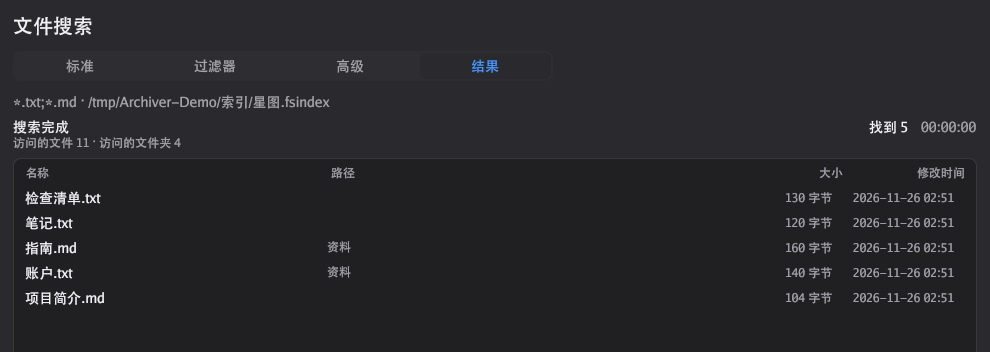
快速过滤器缩小当前列表。要搜索文件夹树,打开“查找文件”(Alt + F7). 例如,设置掩码 *.txt;*.md,启用文本搜索并输入短语。如需限制日期范围、搜索深度或在支持的存档中搜索,请进行相应设置。结果可以在面板中打开,直到其他文件检查完毕。
文本查看器 F3 允许分段阅读大日志并搜索其中的行。对于二进制数据有十六进制查看,对于图像有预览。通过“使用打开”将文件传递给兼容的系统应用程序。
文件传输和远程面板
- 在 NeuralGate Archiver 之间
- 在一台设备上打开接收,选择它在另一台设备上,或通过QR码发送邀请。首次连接时,检查屏幕上的代码并确认接收。应用程序会记住受信任的设备。移动应用程序尝试直接连接。通过不同的网络,包括LTE,可以在应用程序和浏览器之间通过一次性邀请和端到端加密传输文件。要通过NeuralGate Archiver传输文件,发送方或接收方需要有效的付费许可证。在浏览器中选择签名的文件交换许可证。
.archrelay在发送或创建邀请之前。在重复传输时,兼容的设备会发送大文件的剩余部分并验证SHA-256。 文件交换和续传指南. - 面板上的另一台机器
- 桌面Archiver的所有者选择要授予受信任设备的内容——一个文件夹或可用的磁盘和位置。连接的面板允许查看它们并获取文件。此面板的访问权限为只读,可以撤销。
- 网络存储
- 可以在面板中连接SFTP、FTP/FTPS、WebDAV或S3兼容的存储。复制和其他操作会考虑账户权限和服务器功能。
命令行、文件服务器和AI代理
适用于批量处理的命令 archiver list, test 和 extract例如, archiver test backup.zip 在备份脚本中检查存档的可读性。
本地HTTP服务器会打开选定的文件夹到浏览器中。带有令牌的客户端可以浏览和下载文件。如果所有者允许写入,客户端可以创建归档或解压选定的记录。服务器窗口中会显示统计信息和当前操作。
通过HTTP API或MCP代理,客户端可以获取文件列表、设置归档任务、监控进度并请求取消。单独管理打开的窗口。拥有此权限的代理可以导航到所需文件夹,选择文件并打开标准的复制对话框以供用户确认。
您的设备上有哪些功能
- Windows, macOS, Linux x86-64
- 桌面窗口和命令行,包括文件夹视图、磁盘目录、索引搜索、镜像、网络面板和本地服务器。为Linux ARM64发布了处理归档、镜像和
.fsindex桌面版试用期为30天。 激活方式. - Android
- 从系统文件选择中打开归档,按名称或路径查找记录并保存所选内容。可以从文档、照片和视频创建ZIP、7z或RAR5,然后通过“分享”或另一个Archiver传输。在大屏幕上可以同时处理两个归档。
- 浏览器、iPhone和iPad
- 引擎处理设备上的选定文件。可以查看归档、检查其内容并下载单独的记录或选择内容打包成ZIP。对于iPhone和iPad,网站上提供带有“主页”添加的Safari版本。 在线Archiver 选择构建