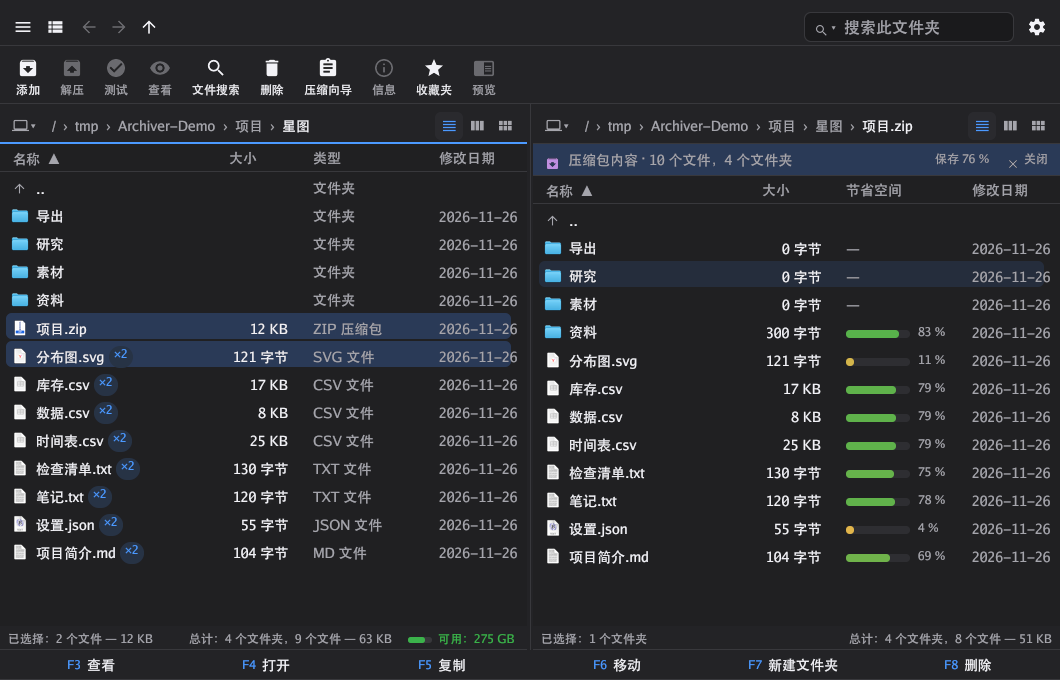

用文档文件夹创建加密磁盘
桌面版 Archiver 0.2.9 可将文件打包成加密磁盘镜像,之后还能添加、替换或删除文件。支持 LUKS、VeraCrypt、TrueCrypt、BitLocker 和使用口令保护的 PGP 镜像。
选择格式并了解如何创建镜像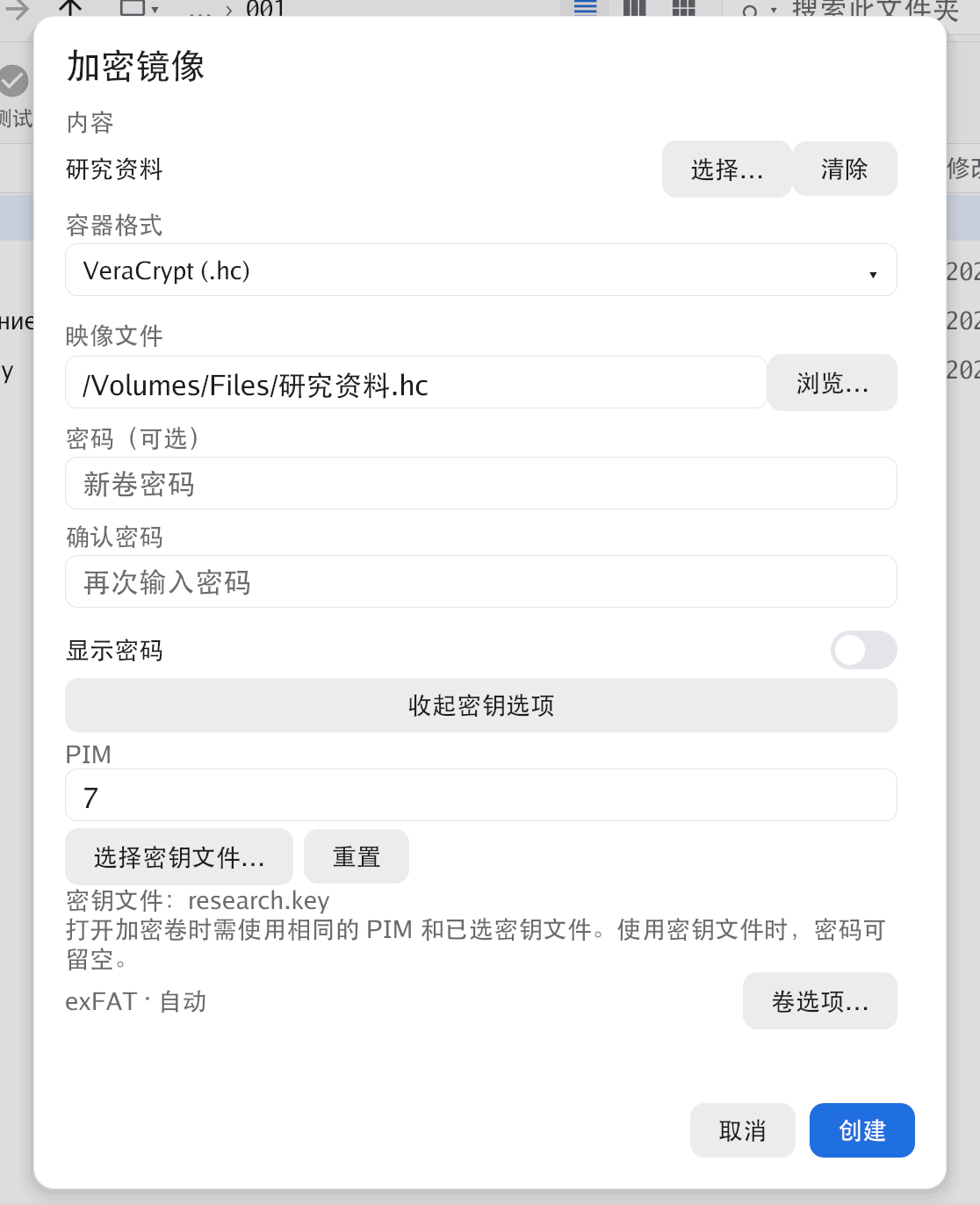
选择操作系统和版本。
30天完整版 · 许可条款
将ZIP解压到单独的文件夹,然后运行archiver-gui.exe。大多数电脑选择x64,Windows on Arm选择ARM64。
完整功能可试用 30 天。试用结束后,仍可浏览、解压和测试压缩包,并可创建 ZIP。 许可条款
30天完整版 · 许可条款
30天完整版 · 许可条款
对于 Astra Linux 的 x86-64,选择 DEB,对于 RPM 系统选择 RPM。在系统安装程序中打开包。要安装到主目录,解压 TAR.XZ 并运行 ./install.sh。在 x86-64 上有图形界面和命令行,在 ARM64 上只有命令行。
完整功能可试用 30 天。试用结束后,仍可浏览、解压和测试压缩包,并可创建 ZIP。 许可条款
验证签名并更新包在 Astra Linux 1.8.7 和 MATE 的 RED OS 8.0.3 的默认桌面上双击 ZIP 文件并解压。在七种 x86-64 容器环境中分别检查了九种格式。
测试结果与环境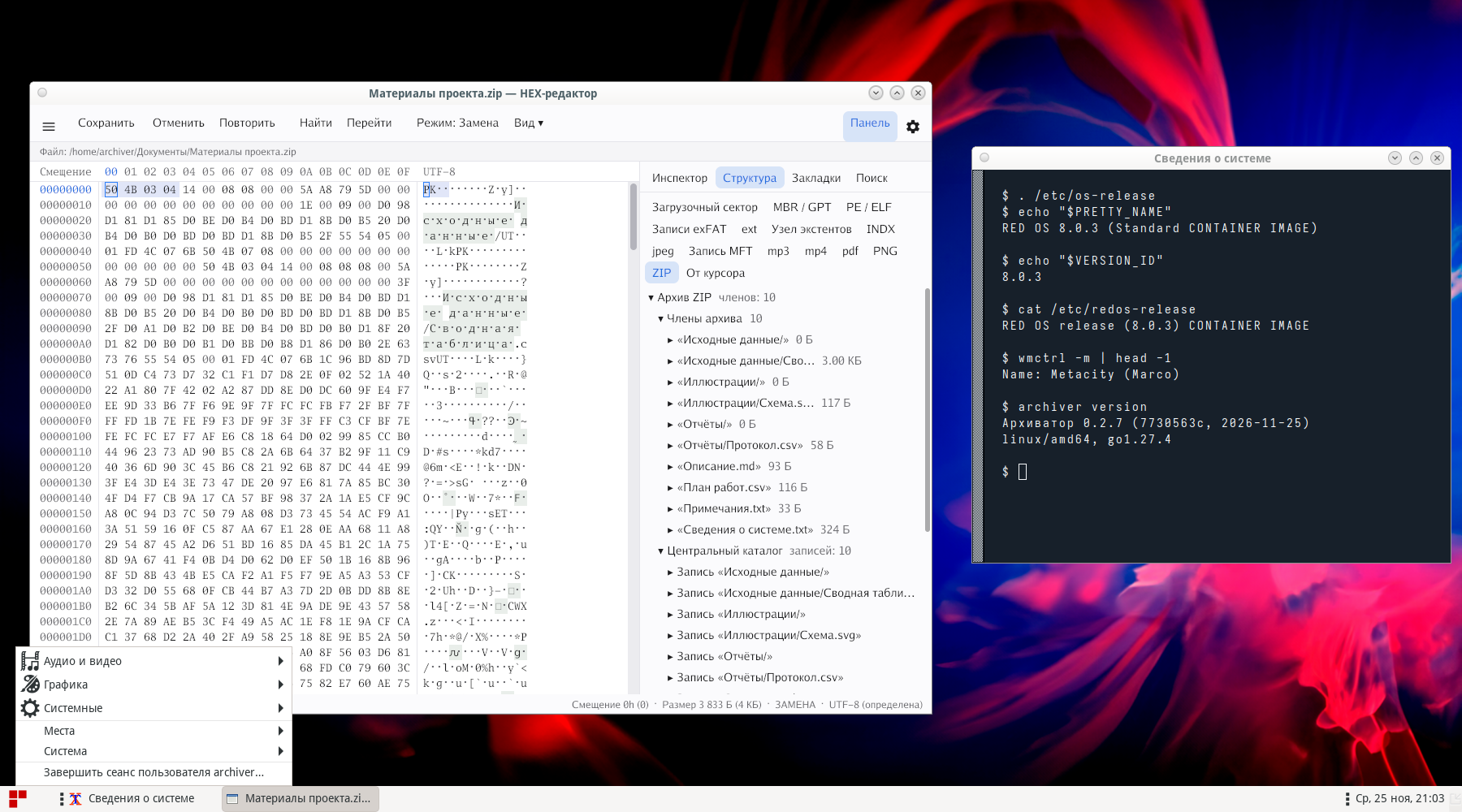 俄语桌面测试原始截图
下载适用于 Android 10 或更高版本的签名 APK 到设备上,然后从下载中打开它。在请求时,允许从该来源安装。
在 Safari 中打开在线归档器。要将其添加到主屏幕,点击“分享”并选择“添加到主屏幕”。
桌面版本的五个工具示例,使用测试数据。选择任务并点击图片以放大。
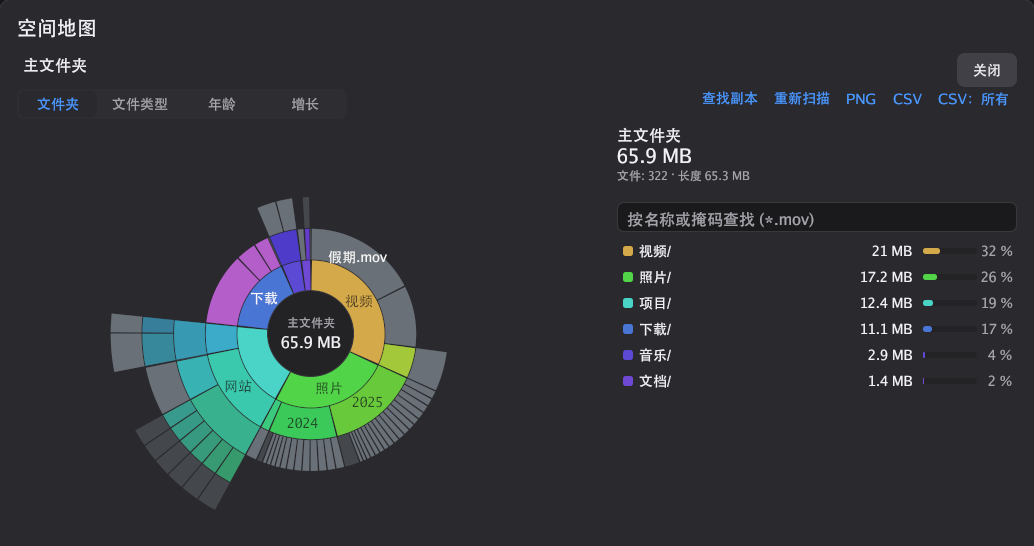
每个环代表一个文件夹层级。扇区越宽,占用空间越多。点击大扇区查看其内容。可以切换颜色显示为文件类型或文件年龄。
磁盘空间图指南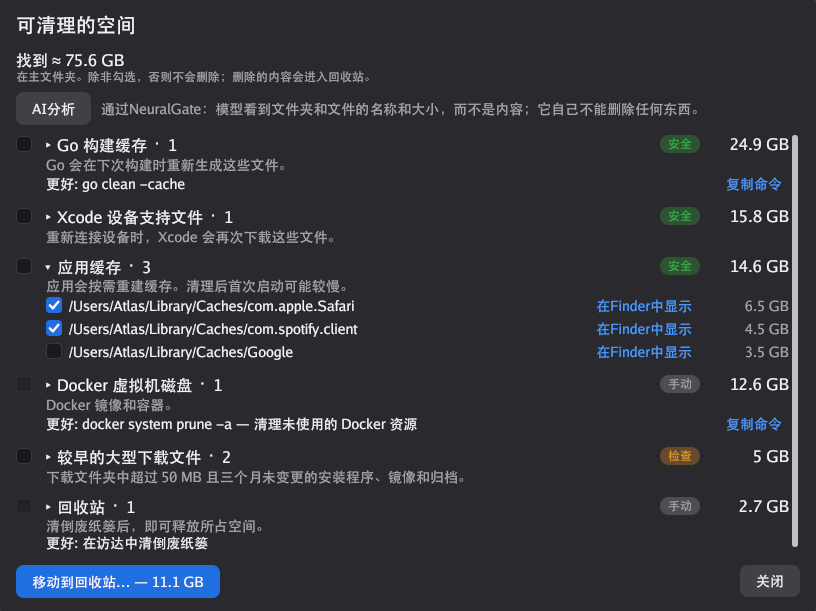
Archiver 找到缓存、旧下载和其他清理候选项。展开组,检查路径并标记需要的项。按钮将显示在回收站前选中的体积。
释放什么指南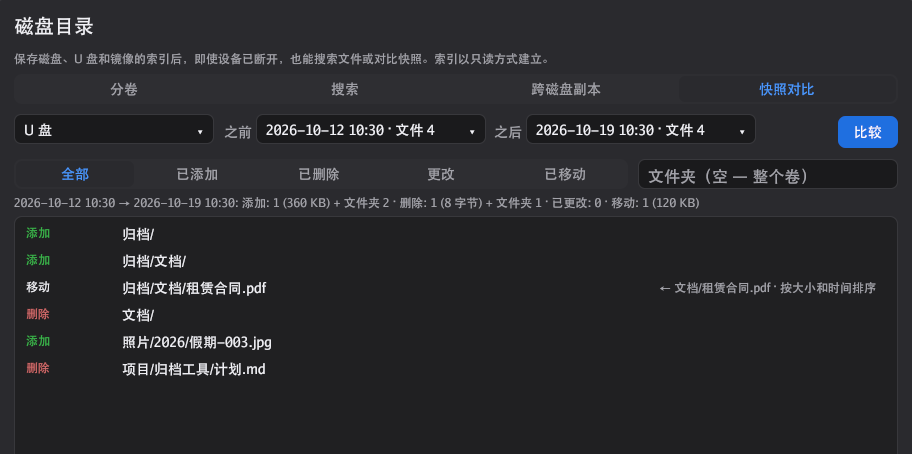
在磁盘目录中打开“快照对比”,选择两份已保存的快照,即可查看哪些文件新增、删除、修改或移动。断开磁盘后仍可查看快照。
发生了什么变化指南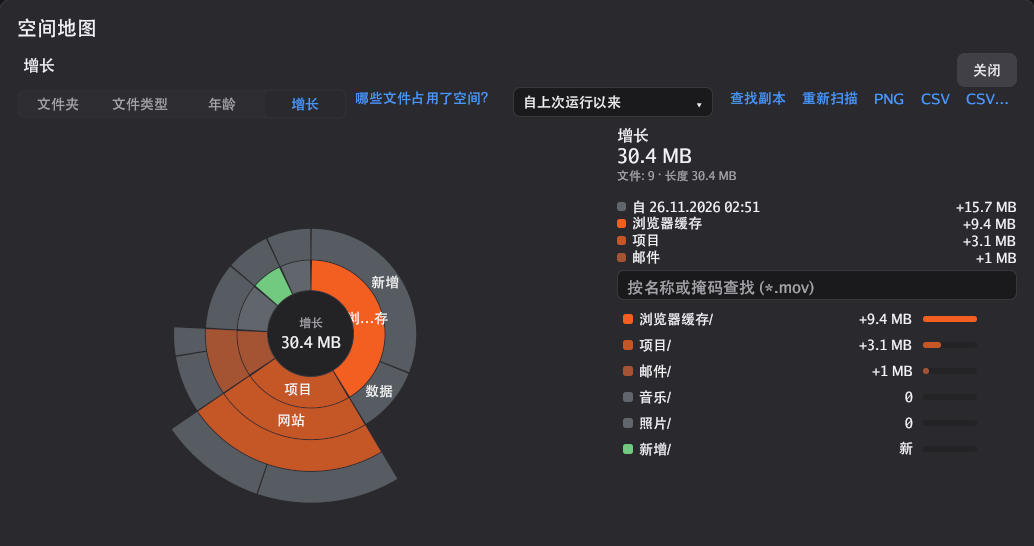
增长模式下的地图显示自上次测量以来的变化。在“哪里少了空间?”报告中,可以选择日期并展开文件夹的增长。如果保存了文件快照,还可以看到单独的文件。
在哪里少了空间?的指南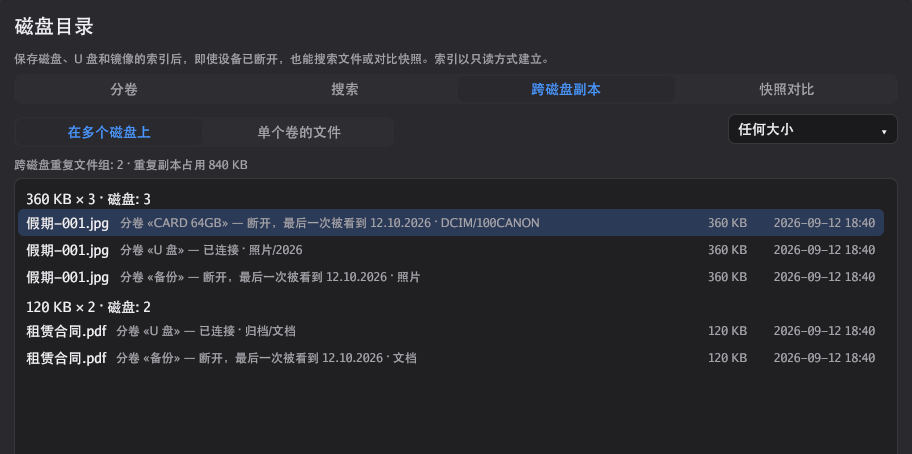
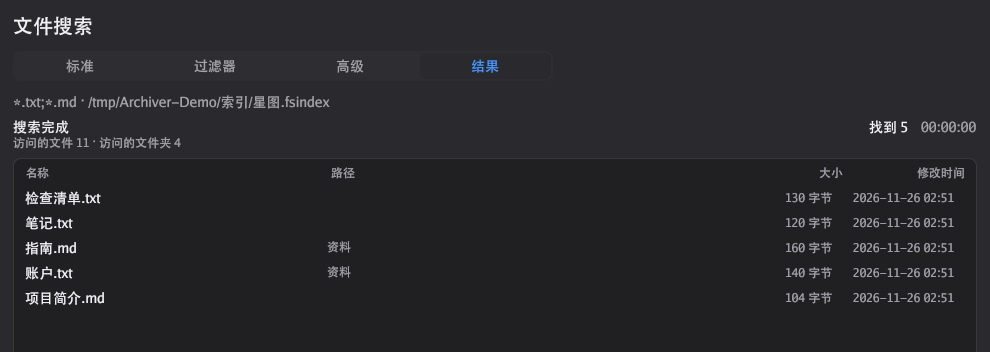
目录将来自不同存储介质的文件按副本组进行分类。仅按名称和大小匹配的文件会单独标记。在清理磁盘之前,请检查哪些文件仅存在于该磁盘上。
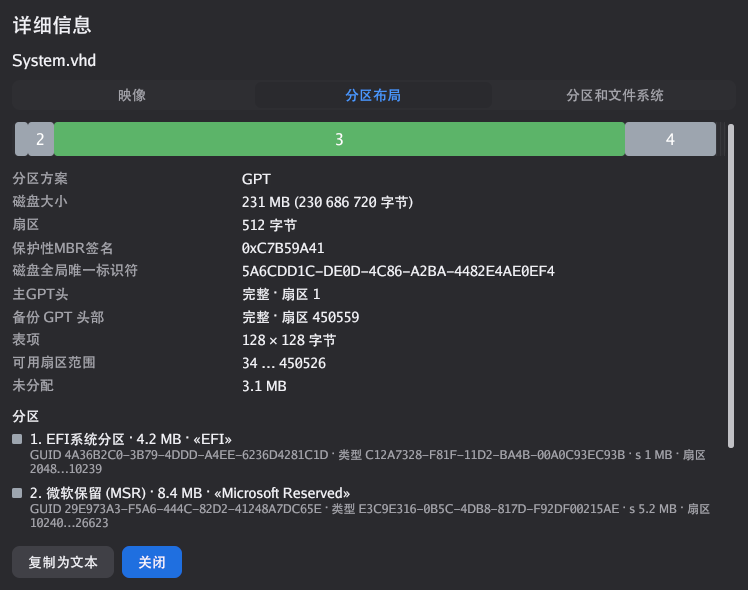
磁盘上的副本的指南如需找回一个文件夹,无须启动虚拟机。在桌面版 Archiver 中打开虚拟磁盘,找到该文件夹并选择“解压”。
.hdd.桌面版 Archiver 0.2.9 可将文件打包成加密磁盘镜像,之后还能添加、替换或删除文件。支持 LUKS、VeraCrypt、TrueCrypt、BitLocker 和使用口令保护的 PGP 镜像。
选择格式并了解如何创建镜像
打开在线归档器,点击“选择文件”并指定归档文件。对于多卷归档,同时选择所有部分。找到所需文件并将其保存到设备上。
分步指南在 x86-64 架构的 Astra Linux 上下载已签名的 DEB 软件包;在 RED OS、ALT Linux 和 ROSA 上使用 RPM。已安装的软件包由系统包管理器更新。如要安装到用户主目录,请使用 TAR.XZ 便携版。
安装和检查签名首次启动桌面版后开始计算 30 天试用期,图形界面和命令行共用同一期限。试用期或定期许可证到期后,仍可免费浏览、测试及解压所有支持的压缩包,以及创建 ZIP。其他功能需要许可证。此后每次启动桌面版均会显示提示及网站链接。已创建的压缩包和已解压的文件仍归您所有。
安装桌面版桌面应用程序读取 ZIP、RAR、7z、TAR 和磁盘镜像,包括 ISO、VHDX 和 VMDK。创建存档时支持 ZIP、7z、RAR5 和 TAR 家族。特定格式和应用程序版本的功能在用户手册中有描述。
格式和功能在桌面版 Archiver 中打开虚拟磁盘,例如 VHDX、VMDK、QCOW2 或 VDI。如果可用多个卷,请选择所需卷,打开文件夹并点击“解压”以提取选定文件。对于差异 VDI,需要基础磁盘和中间快照。
支持的镜像和文件系统文件保留在您的设备上。浏览器加载 WebAssembly 引擎,读取本地选择的压缩文件,并提供保存提取文件的选项。对于处理大文件,桌面应用程序更为方便。
在线版本如何工作在接收设备上创建新邀请,在发送设备上选择同一文件。如果两者都支持断点续传,接收者将告知已保存的文件量。在提供完整文件之前,Archiver 将验证 SHA-256。
断点续传如何工作打开压缩文件,导航到所需文件夹并标记文件。点击“提取”或“下载”以选择的记录。文档将单独保存,原始压缩文件保持不变。
选择性解压收集同一组的所有部分。在桌面应用程序中,将它们放在同一文件夹中并打开第一个卷。在在线压缩器中,同时选择所有部分。
在浏览器中打开在 Safari 中打开在线压缩器。在“分享”菜单中选择“到主屏幕”并点击“添加”。图标将打开浏览器版本。可以从“文件”应用中选择压缩文件。
手机指南