

एन्क्रिप्टेड डिस्क को फ़ोल्डर की तरह खोलें
पासफ़्रेज़ दर्ज करें, अपनी फ़ाइलें ढूँढें और उन्हें दूसरे पैनल में निकालें। Archiver का डेस्कटॉप ऐप LUKS, VeraCrypt, TrueCrypt, BitLocker और समर्थित PGP इमेज पढ़ता है।
इमेज खोलने और फ़ाइलें निकालने का तरीका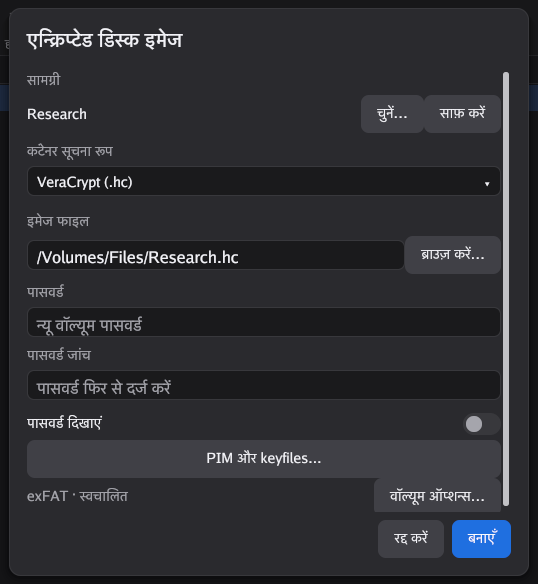
आर्काइव, डिस्क इमेज और स्टोरेज प्रबंधन
एक आभासी डिस्क या डेस्कटॉप ऐप में बैकअप से एक फ़ोल्डर निकालें। ZIP, RAR या 7z संग्रह के लिए, आप सीधे अपने ब्राउज़र में फ़ाइलों को निकाल सकते हैं।
फाइल भेजनेअपना ऑपरेटिंग सिस्टम और उपयुक्त बिल्ड चुनें।
30 दिनों के लिए पूर्ण संस्करण · लाइसेंस शर्तें
Unzip ZIP एक अलग फ़ोल्डर में फ़ाइल करें और चलाएं archiver-gui.exeA. चुनें x64 अधिकांश कंप्यूटरों के लिए ARM64 के लिए Windows आर्म पर।
पूर्ण संस्करण 30 दिनों के लिए उपलब्ध है। उसके बाद, आप अभी भी ब्राउज़ कर सकते हैं, संग्रह निकाल सकते हैं और ZIP फाइलें बना सकते हैं। लाइसेंस शर्तें
30 दिनों के लिए पूर्ण संस्करण · लाइसेंस शर्तें
Unzip ZIP और आगे बढ़ना Archiver 'Applications' के लिए, प्रोसेसर प्रकार Apple मेनू → 'इस मैक के बारे में' में दिखाया गया है। macOS 13 या बाद में आवश्यक है।
पूर्ण संस्करण 30 दिनों के लिए उपलब्ध है। उसके बाद, आप अभी भी ब्राउज़ कर सकते हैं, संग्रह निकाल सकते हैं और ZIP फाइलें बना सकते हैं। लाइसेंस शर्तें
Apple डेवलपर के साथ साइन इन करें ID. इस बिल्ड को एप्पल द्वारा नोटराइज़ नहीं किया गया है, इसलिए macOS पहले लॉन्च को अवरुद्ध कर सकता है। मैक पर स्थापना
30 दिनों के लिए पूर्ण संस्करण · लाइसेंस शर्तें
Astra के लिए Linux x86-64 पर, चुनें DEBके लिए; RPM सिस्टम, चुनें RPM. सिस्टम इंस्टॉलर में पैकेज खोलें। घर फ़ोल्डर में स्थापित करने के लिए, घरेलू फ़ोल्डर में निकालने के लिए, इसे निकाल दें TAR.XZ and run ./install.sh. on x86-64, आप उपयोग कर सकते हैं GUI और कमांड लाइन; पर ARM64आप कमांड लाइन का उपयोग कर सकते हैं।
पूर्ण संस्करण 30 दिनों के लिए उपलब्ध है। उसके बाद, आप अभी भी ब्राउज़ कर सकते हैं, संग्रह निकाल सकते हैं और ZIP फाइलें बना सकते हैं। लाइसेंस शर्तें
हस्ताक्षर और अद्यतन पैकेज सत्यापित करेंZIP डबल-क्लिक के साथ खुला है और Astra Linux 1.8.7 में फ्लाई में डिफ़ॉल्ट कार्यक्षेत्रों को निकालने के लिए और MATE में RED OS 8.0.3. अलग से सात कंटेनर वातावरण x86-64 में नौ प्रारूपों की जाँच की।
परीक्षण के परिणाम और वातावरण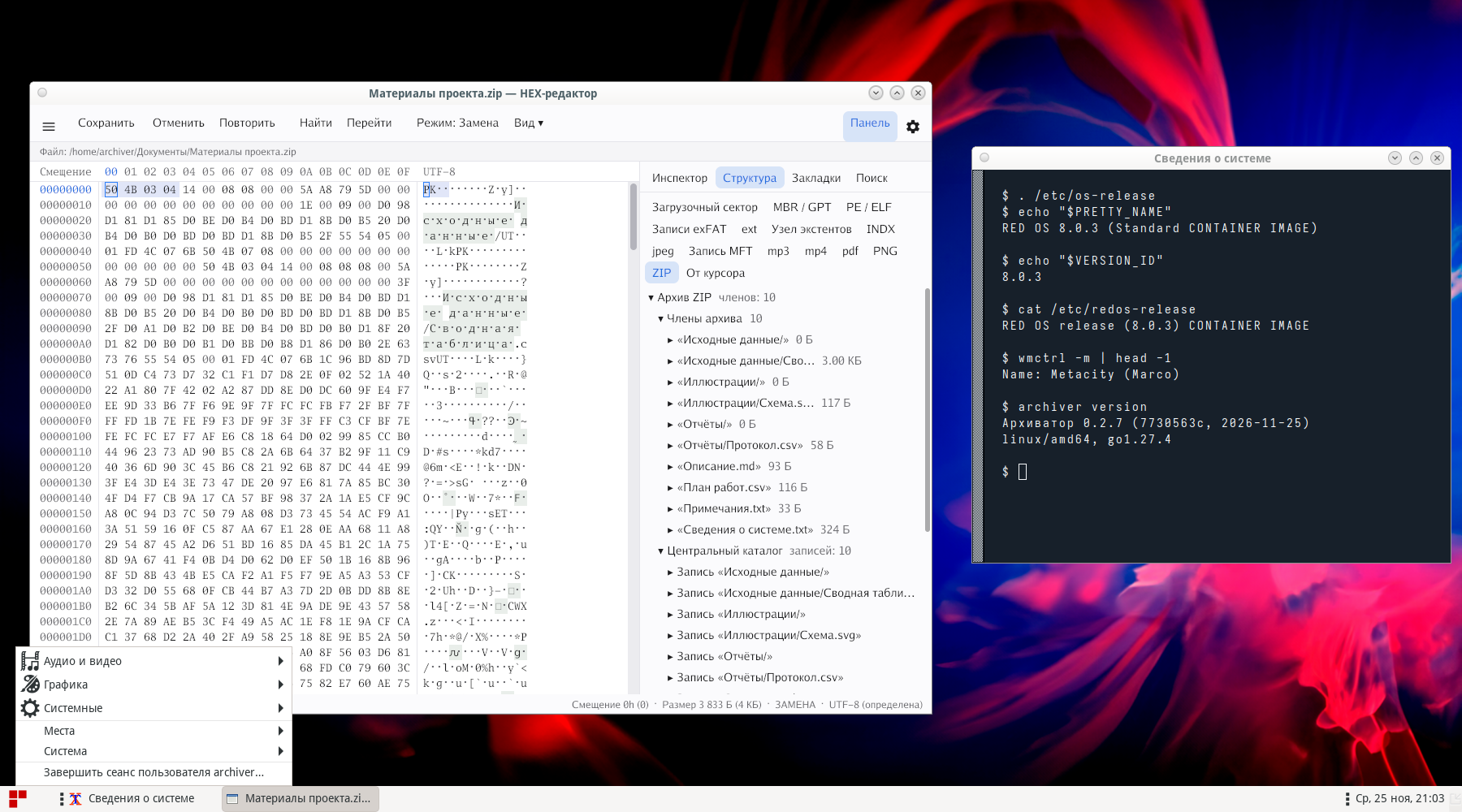 रूसी डेस्कटॉप
हस्ताक्षरित डाउनलोड करें APK to a Android 10 या नए उपकरण और इसे डाउनलोड से खोलते हैं। जब संकेत दिया जाता है, तो इस स्रोत से स्थापना की अनुमति देता है।
सफारी में ऑनलाइन संग्रहकर्ता खोलें। इसे होम स्क्रीन से चलाने के लिए, 'ऑन होम स्क्रीन' टैप करें और चुनें।
नमूना डेटा के साथ डेस्कटॉप के पाँच टूल देखें। कोई कार्य चुनें और तस्वीर को बड़ा करने के लिए उस पर क्लिक करें।
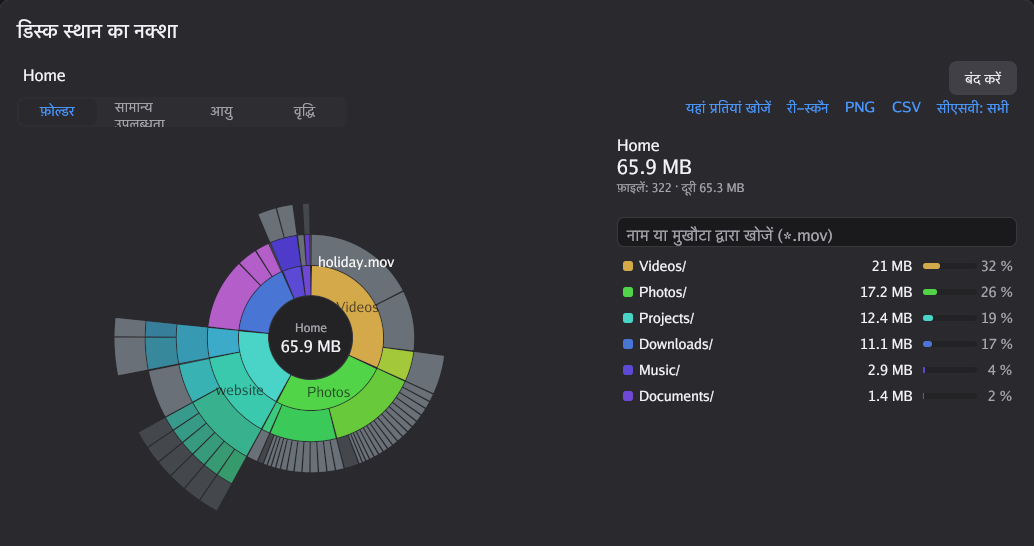
प्रत्येक रिंग फ़ोल्डर के अगले स्तर का प्रतिनिधित्व करता है। क्षेत्र व्यापक रूप से, यह स्थान अधिक रहता है। अपनी सामग्री देखने के लिए एक बड़े क्षेत्र पर क्लिक करें। आप फ़ोल्डर्स से लेकर फाइल प्रकार या उम्र तक रंग स्विच कर सकते हैं।
गाइड में डिस्क मानचित्र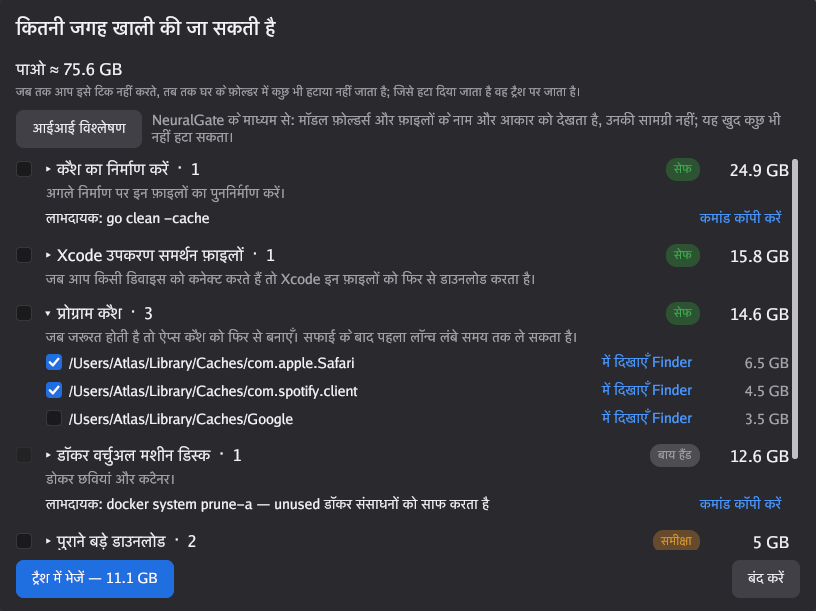
The The The The The The The The The the of the the the the the the the sor Archiver कैश, पुराने डाउनलोड और अन्य उम्मीदवारों को सफाई के लिए ढूंढता है। समूह का विस्तार करें, पथ की जांच करें और क्या आवश्यक है चिह्नित करें। बटन ट्रैश में जाने से पहले चयनित वस्तुओं की मात्रा दिखाएगा।
गाइड में क्या करना है?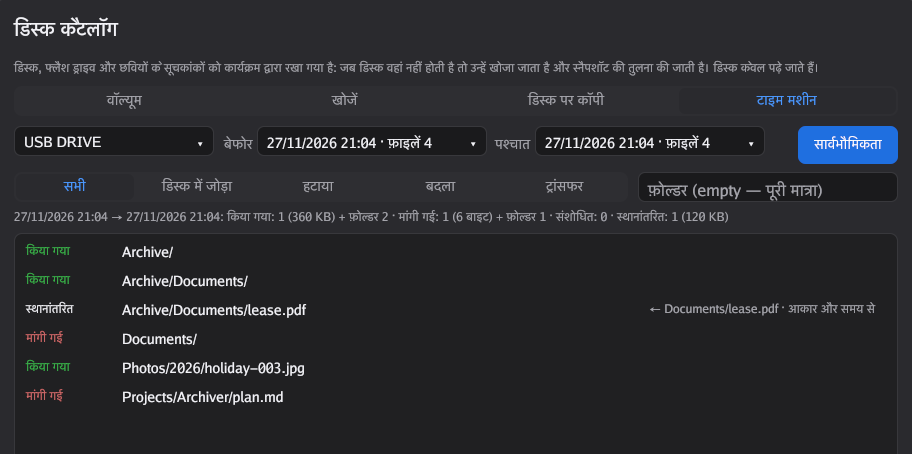
डिस्क सूची में, ओपन टाइम मशीन और दो सहेजे गए स्नैपशॉट्स को देखने के लिए चुनते हैं कि कौन सी फाइलें जोड़ी गई थीं, हटा दी गईं, बदली हुई या चली गईं। ड्राइव को अनप्लग करने के बाद सेव्ड स्नैपशॉट उपलब्ध रहते हैं।
क्या गाइड में बदल गया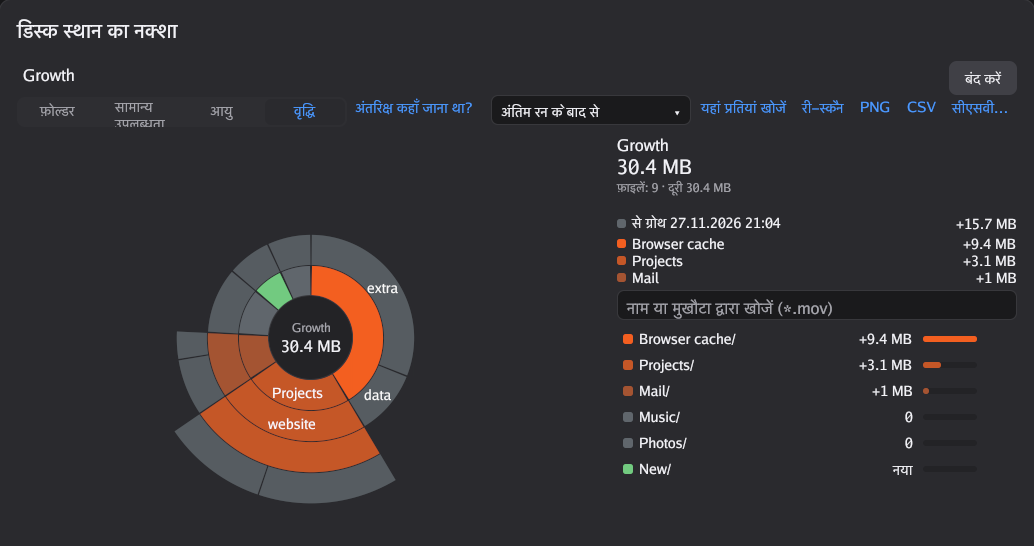
मानचित्र पर मोड बढ़ने से अंतिम माप के बाद से परिवर्तन दिखाई देता है। 'Where did the Space Go?' रिपोर्ट में, आप तिथियों का चयन कर सकते हैं और फोल्डर्स द्वारा वृद्धि का विस्तार कर सकते हैं। यदि फ़ाइल स्लाइस को बचाया जाता है, तो व्यक्तिगत फाइलें भी दिखाई देती हैं।
कहाँ अंतरिक्ष जाना था? गाइड में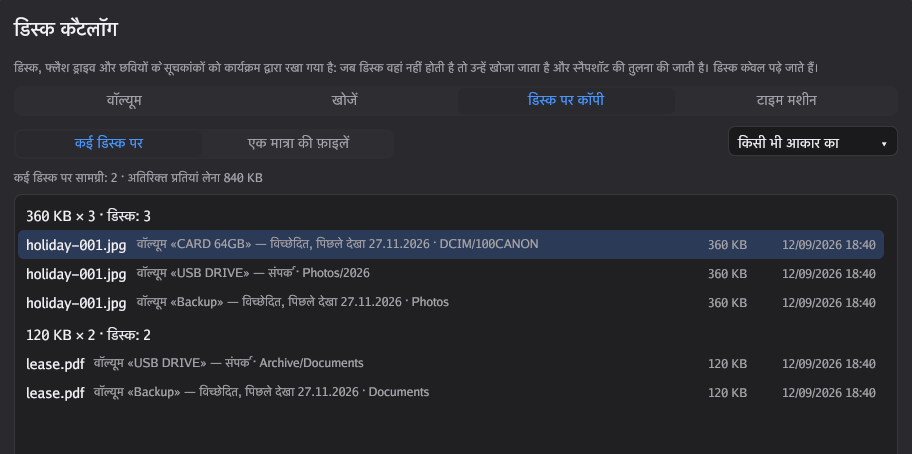
कैटलॉग प्रतियों के समूहों में विभिन्न वाहकों से फ़ाइलों को जोड़ती है। केवल नाम और आकार से मिलान अलग-अलग चिह्नित होते हैं। डिस्क की सफाई से पहले, जांचें कि कौन सी फाइलें इसके लिए अद्वितीय हैं।
गाइड में डिस्क पर कॉपीएक फ़ोल्डर को पुनर्प्राप्त करने के लिए, वर्चुअल मशीन बंद हो जाती है। डेस्कटॉप में अपनी डिस्क खोलें Archiver, फ़ोल्डर ढूंढें और निकालें चुनें।
.hdd.पासफ़्रेज़ दर्ज करें, अपनी फ़ाइलें ढूँढें और उन्हें दूसरे पैनल में निकालें। Archiver का डेस्कटॉप ऐप LUKS, VeraCrypt, TrueCrypt, BitLocker और समर्थित PGP इमेज पढ़ता है।
इमेज खोलने और फ़ाइलें निकालने का तरीका
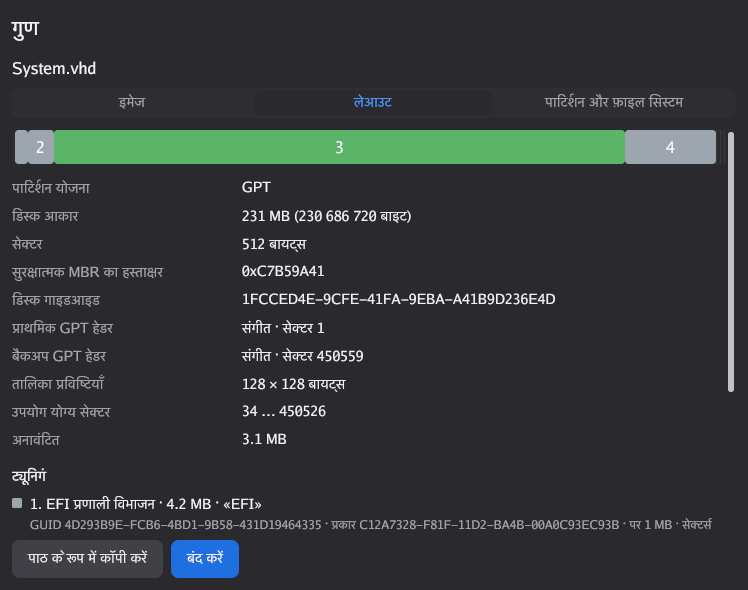
डिस्क इमेज को एक फ़ोल्डर की तरह खोलें। आरेख में बचे हुए डिस्क और उपलब्ध वॉल्यूम दिखते हैं। ज़रूरी फ़ाइलें चुनें और उन्हें कॉपी करने के लिए F5 दबाएँ।
ऐरे खोलने और फ़ोल्डर पुनर्प्राप्त करने की विधि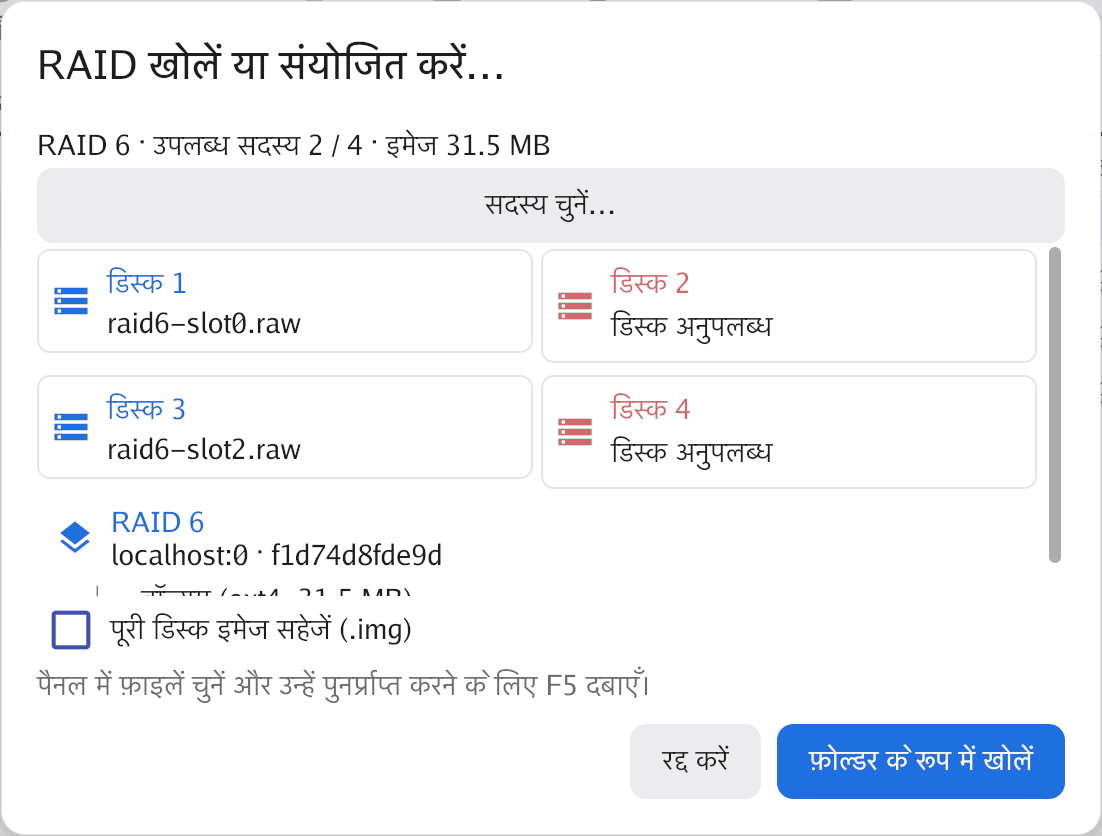
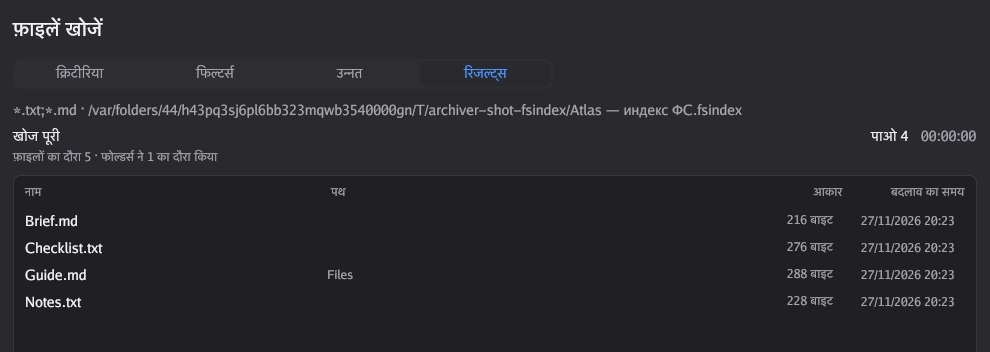
बचाओ .fsindex एक फ़ोल्डर, छवि या विभाजन के लिए सूचकांक। बाद में आप नाम, आकार या तारीख से दस्तावेज़ की खोज कर सकते हैं और देख सकते हैं कि कौन ड्राइव इसे पुनः प्राप्त करने के लिए कनेक्ट करता है।
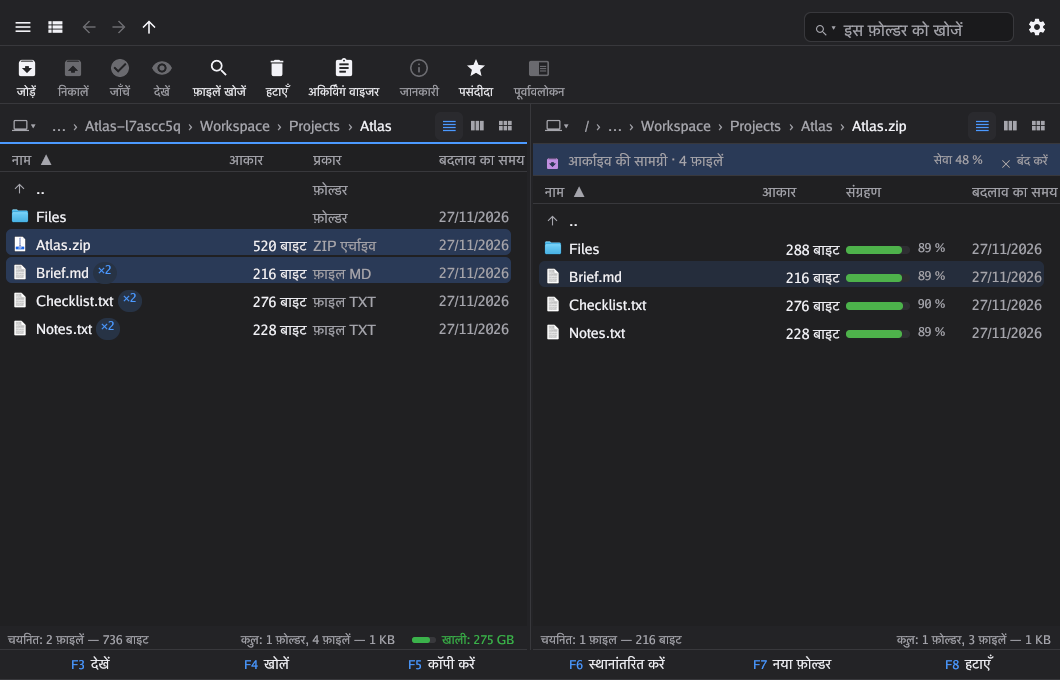
डेस्कटॉप में Archiver, आप एक ओपन संग्रह के बगल में एक फ़ोल्डर रख सकते हैं। नेस्टेड पुरालेख को नेविगेट करें, दस्तावेज़ ढूंढें और मूल सूची में वापस लौटें।
डेस्कटॉप ऐप में LUKS, VeraCrypt, TrueCrypt, BitLocker या पासफ़्रेज़ से सुरक्षित PGP डिस्क खोलें। उसके फ़ोल्डर में जाएँ और सिर्फ़ ज़रूरी फ़ाइलें निकालें।
समर्थित डिस्क इमेजऑनलाइन संग्रहकर्ता खोलें, 'चुनें फ़ाइल' पर क्लिक करें और संग्रह निर्दिष्ट करें। एक बहु-खंड संग्रह के लिए, सभी भागों को एक बार में चुनें। आवश्यक फ़ाइल ढूंढें और इसे डिवाइस पर सहेज लें।
चरण-दर-चरण निर्देशAstra के लिए Linux x86-64 पर हस्ताक्षर किए गए डाउनलोड करें DEB. के लिए RED OS, ALT Linux और ROSA, उपयोग करें RPM. सिस्टम पैकेज मैनेजर के साथ एक स्थापित पैकेज अपडेट करें। एक पोर्टेबल TAR.XZ निर्माण आपकी घर निर्देशिका में स्थापना के लिए उपलब्ध है।
स्थापना और हस्ताक्षर सत्यापन30-day परीक्षण पहली बार शुरू होता है जब आप डेस्कटॉप ऐप लॉन्च करते हैं। GUI और कमांड लाइन उसी ट्रायल को साझा करती है। परीक्षण के बाद या एक समय-सीमित लाइसेंस समाप्त हो जाता है, तो आप अभी भी सभी समर्थित अभिलेखागार ब्राउज़ कर सकते हैं और मुफ्त में ZIP फाइलें बना सकते हैं। अन्य सुविधाओं को लाइसेंस की आवश्यकता होती है। वेबसाइट से लिंक करने वाला नोटिस प्रत्येक बार ऐप शुरू होता है। आपकी अभिलेखागार और निकाली गई फ़ाइलें आपके पास रहती हैं।
डेस्कटॉप संस्करण स्थापित करनाडेस्कटॉप एप्लिकेशन ने ZIP, RAR, 7z, TAR और डिस्क छवियों को पढ़ा, जिसमें ISO, VHDX और VMDK शामिल हैं। अभिलेखागार बनाने के लिए, यह ZIP, 7z, RAR5 और TAR परिवार का समर्थन करता है। विशिष्ट प्रारूप और अनुप्रयोग संस्करण क्षमताओं को मैनुअल में वर्णित किया गया है।
प्रारूपों और क्षमताओंडेस्कटॉप में Archiver, आभासी डिस्क को खोलें, जैसे कि VHDX, VMDK, QCOW2या VDI. यदि एकाधिक वॉल्यूम उपलब्ध हैं, तो आपको आवश्यक एक का चयन करें, फ़ोल्डर खोलें और चयनित फ़ाइल के लिए 'निकास' पर क्लिक करें। अंतर के लिए VDI, आपको बेस डिस्क और इंटरमीडिएट स्नैपशॉट की आवश्यकता होगी।
समर्थित छवियां और फ़ाइल सिस्टमफ़ाइल आपके डिवाइस पर बनी हुई है। ब्राउज़र WebAssembly इंजन को लोड करता है, चयनित संग्रह को स्थानीय रूप से पढ़ता है और निकाली गई फ़ाइलों को बचाने के लिए प्रदान करता है। कंप्यूटर पर बड़े अभिलेखागार के साथ काम करने के लिए, एक डेस्कटॉप एप्लिकेशन अधिक सुविधाजनक है।
ऑनलाइन संस्करण कैसे काम करता हैप्राप्त करने वाले उपकरण पर, एक नया निमंत्रण तैयार करें और भेजने वाले डिवाइस पर उसी फ़ाइल का चयन करें। यदि दोनों उपकरणों द्वारा पुन: उपयोग किया जाता है तो रिसीवर आपको सूचित करेगा कि कितनी पहले ही बचा गया है। तैयार फ़ाइल जारी करने से पहले, Archiver सत्यापित करेगा SHA-256.
कैसे काम करता हैसंग्रह खोलें, वांछित फ़ोल्डर पर नेविगेट करें और फ़ाइल को चिह्नित करें। चयनित रिकॉर्ड के लिए 'Extract' या 'डाउनलोड' पर क्लिक करें। दस्तावेज़ अलग से बचाया जाएगा, जबकि मूल संग्रह बरकरार रहेगा।
चयनात्मक निष्कर्षणएक सेट के सभी हिस्सों को इकट्ठा करें डेस्कटॉप एप्लिकेशन में उन्हें एक फ़ोल्डर में रखें और पहली वॉल्यूम खोलें। ऑनलाइन संग्रहकर्ता में, सभी भागों को एक साथ चुनें।
ब्राउज़र में खुलनासफारी में ऑनलाइन अभिलेखागार खोलें। 'शेयर' मेनू में, 'ऑन द होम स्क्रीन' का चयन करें और 'Add' टैप करें। आइकन ब्राउज़र संस्करण खुल जाएगा। संग्रह को 'फ़ाइल्स' ऐप से चुना जा सकता है।
फोन के लिए निर्देश