

暗号化ディスクをフォルダのように開く
パスワードを入力し、必要なファイルをもう一方のペインに取り出せます。デスクトップ版 Archiver は LUKS、VeraCrypt、TrueCrypt、BitLocker および対応する PGP イメージを読み取れます。
イメージを開いてファイルを取り出す方法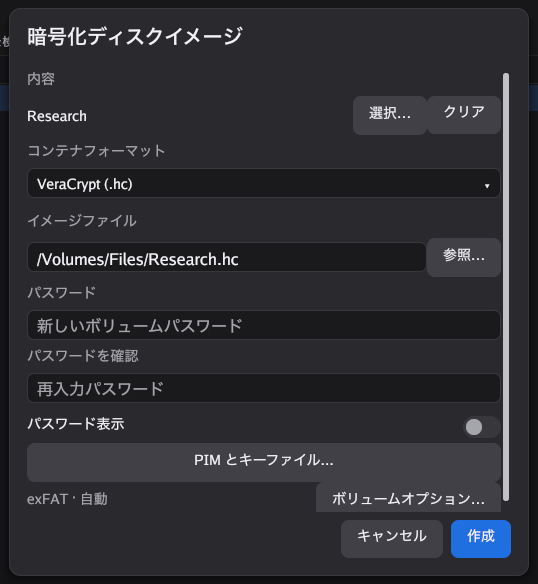
アーカイブ・ディスクイメージ・ストレージ管理
仮想ディスクまたはデスクトップアプリのバックアップからフォルダを抽出します。 ZIP、RAR、または7zアーカイブでは、ブラウザでファイルを直接抽出できます。
ファイルを送信するOSとダウンロードするビルドを選択してください。
30日間フルバージョン ライセンス規約
解凍する ZIP 別のフォルダーにファイルを作成し、実行する archiver-gui.exe. 選ぶ x64 ほとんどのコンピュータのためにまたは ARM64 のための Windows 腕の上。
完全な版は30日間利用できます。その後、あなたはまだ参照し、アーカイブを抽出し、そして作成することができます ZIP ファイルの拡張子 ライセンス規約
30日間フルバージョン ライセンス規約
解凍する ZIP 移動する Archiver 'Applications' に。 プロセッサータイプは、Apple メニュー → 「このMacについて」 で表示されます。 macOS 13以降が必要です。
完全な版は30日間利用できます。その後、あなたはまだ参照し、アーカイブを抽出し、そして作成することができます ZIP ファイルの拡張子 ライセンス規約
Apple Developer ID に署名しました。このビルドは Apple によって通知されていないため、macOS は最初の起動をブロックできます。 Macにインストール
30日間フルバージョン ライセンス規約
アストラ用 Linux x86-64 で、選択して下さい DEB; のために RPM システム、選択 RPM. システムインストーラーでパッケージを開きます。ホームフォルダにインストールするには、抽出します TAR.XZ ./install.shを実行します。x86-64では、 GUI コマンドラインと ARM64コマンドラインを使うことができます。
完全な版は30日間利用できます。その後、あなたはまだ参照し、アーカイブを抽出し、そして作成することができます ZIP ファイルの拡張子 ライセンス規約
署名と更新パッケージの検証ZIP ダブルクリックで開き、AstraのFlyのデフォルトのワークスペースに抽出します Linux 1.8.7 そして、 MATE サインイン RED OS 8.0.3. 7つの容器の環境で9つのフォーマットを別に点検して下さい x86-64.
試験結果と環境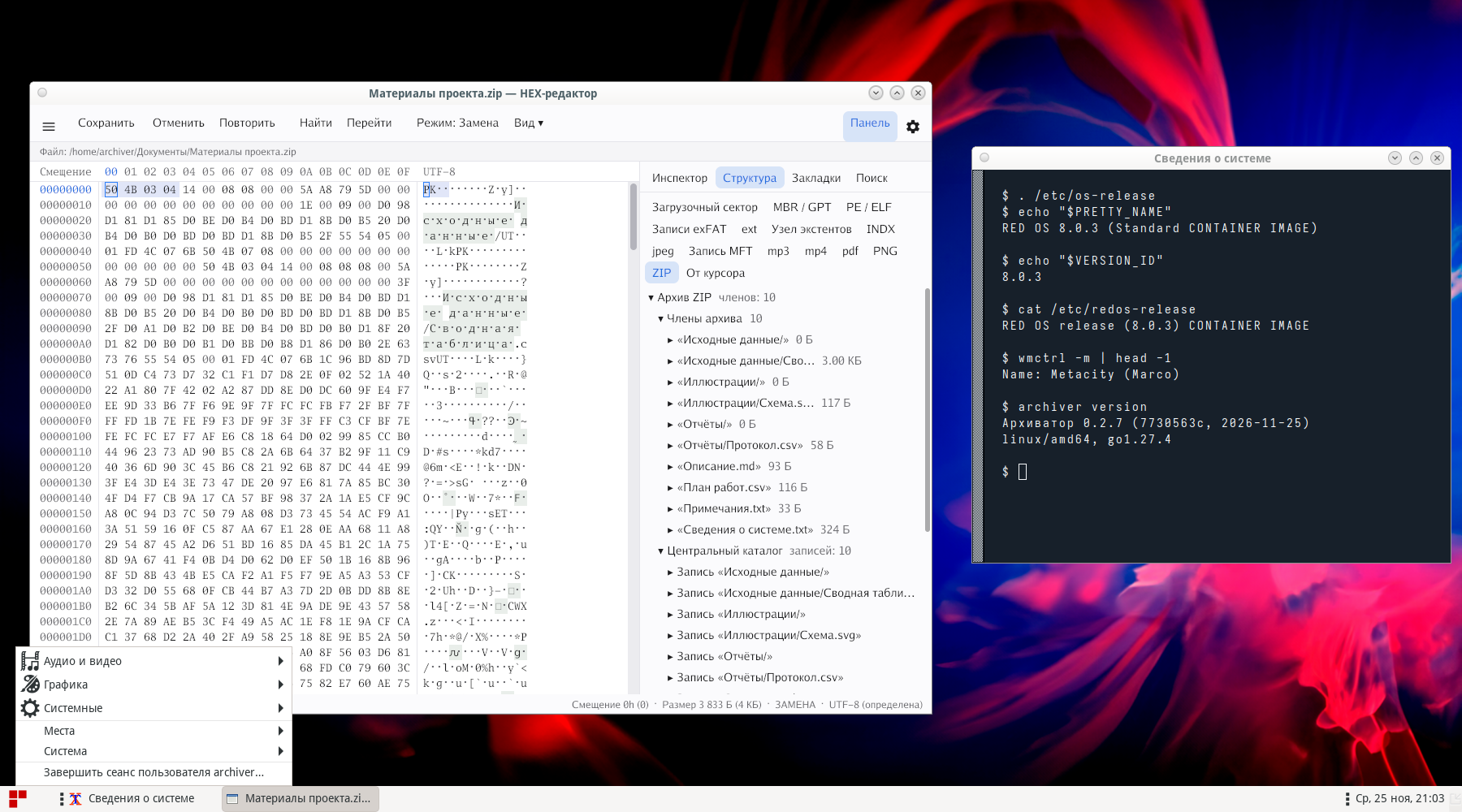 オリジナルスクリーンショット・ロシアのデスクトップ
署名されたダウンロード APK にほんご Android 10 または新しいデバイスを、ダウンロードから開く。プロンプトが表示された場合は、このソースからのインストールを許可します。
Safari でオンラインアーカイバを開きます。ホーム画面から実行するには、[共有] をタップし、「ホーム画面のオン」を選択します。
サンプルデータでデスクトップ版の5つのツールを紹介します。目的を選び、画像をクリックして拡大できます。
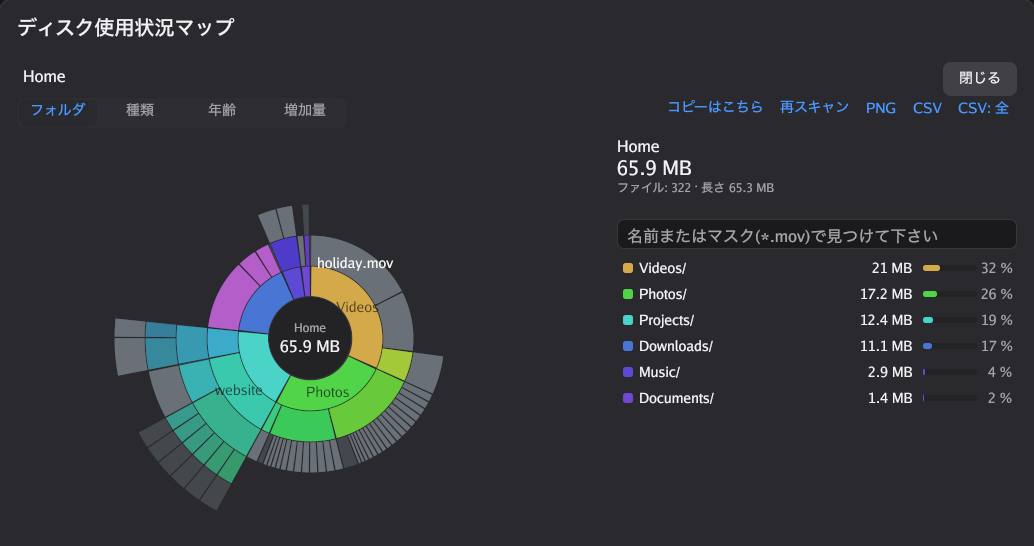
各リングは、次のレベルのフォルダを表します。 セクターの幅が広がり、占領スペースが増えています。 大きな部門をクリックすると、その内容が表示されます。 フォルダからファイルの種類や年齢に色を切り替えることができます。
ガイド内のディスクマップ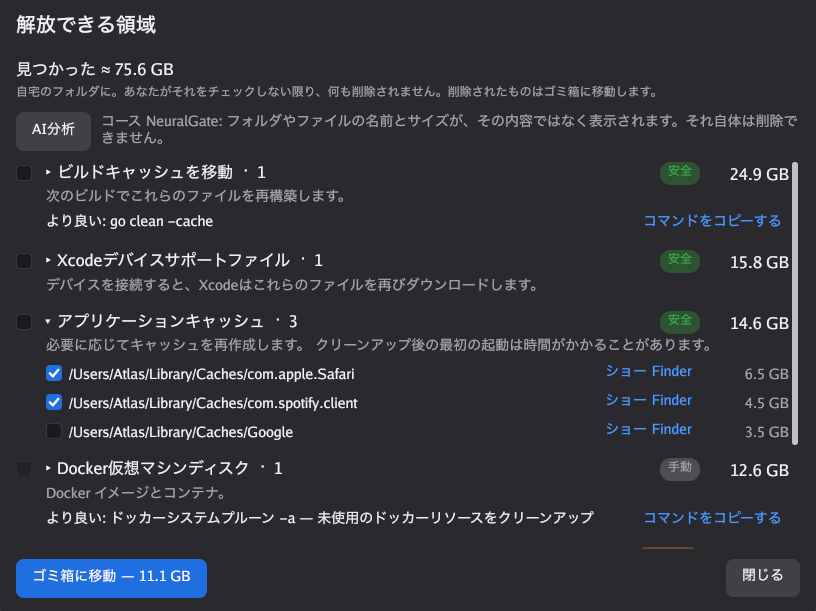
Archiver はキャッシュや古いダウンロードなど、削除の候補を探します。グループを開いてパスを確認し、対象を選択してください。ゴミ箱に移す前に、選択した項目の合計サイズがボタンに表示されます。
ガイドで無料で楽しむもの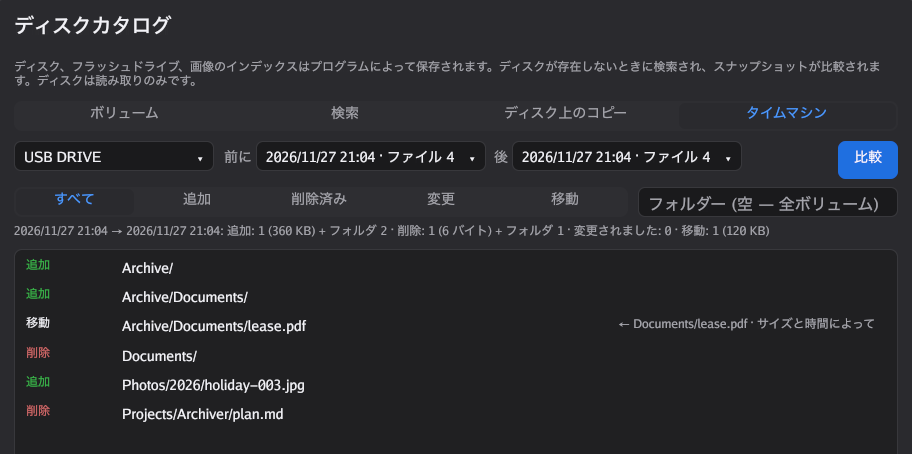
ディスクカタログでは、タイムマシンを開き、2つの保存されたスナップショットを選択して、どのファイルを追加、削除、変更または移動したかを確認します。 保存されたスナップショットはドライブを解凍した後に利用できます。
ガイドの変更点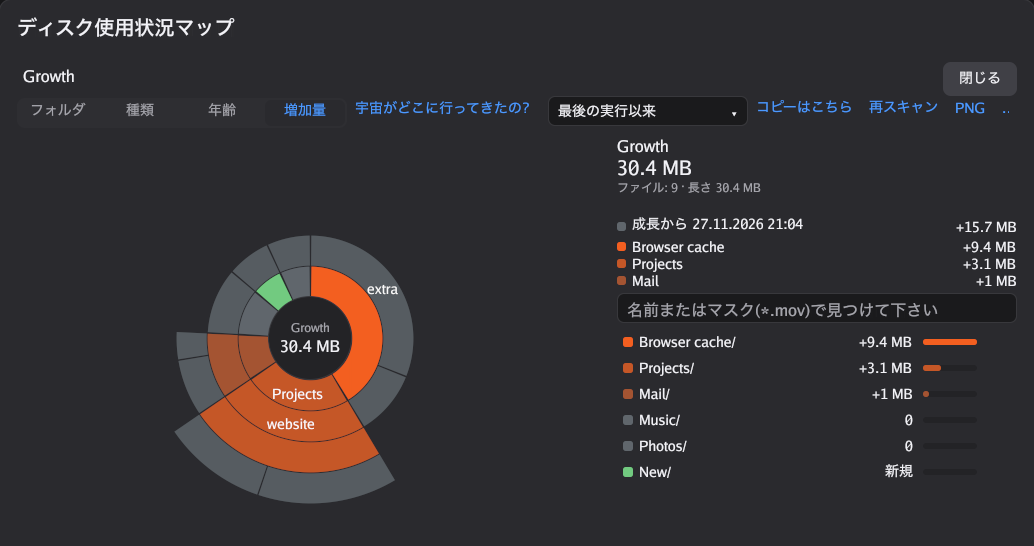
地図上のモードを成長させると、最後の測定値が変化します。 「Space Go?」レポートでは、日付を選択し、フォルダごとに成長を拡張できます。 ファイルスライスを保存している場合は、個々のファイルも表示されます。
宇宙がどこに行っていたのか?ガイド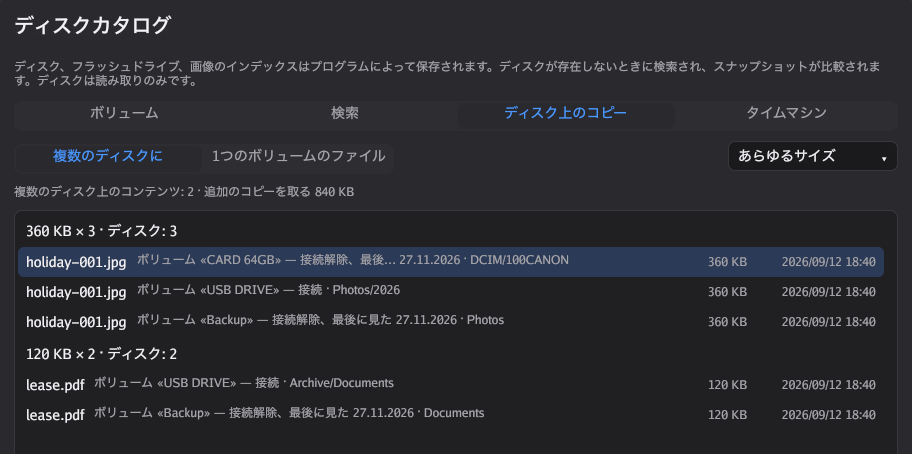
カタログは、異なるキャリアからコピーのグループにファイルを結合します。名前とサイズだけで一致します。ディスクを掃除する前に、どのファイルがそれに一意であるかを確認してください。
ガイド内のディスク上のコピー単一のフォルダを取得するには、仮想マシンがシャットダウンします。デスクトップのディスクを開きます Archiverフォルダを見つけて抽出物を選択します。
.hdd.パスワードを入力し、必要なファイルをもう一方のペインに取り出せます。デスクトップ版 Archiver は LUKS、VeraCrypt、TrueCrypt、BitLocker および対応する PGP イメージを読み取れます。
イメージを開いてファイルを取り出す方法
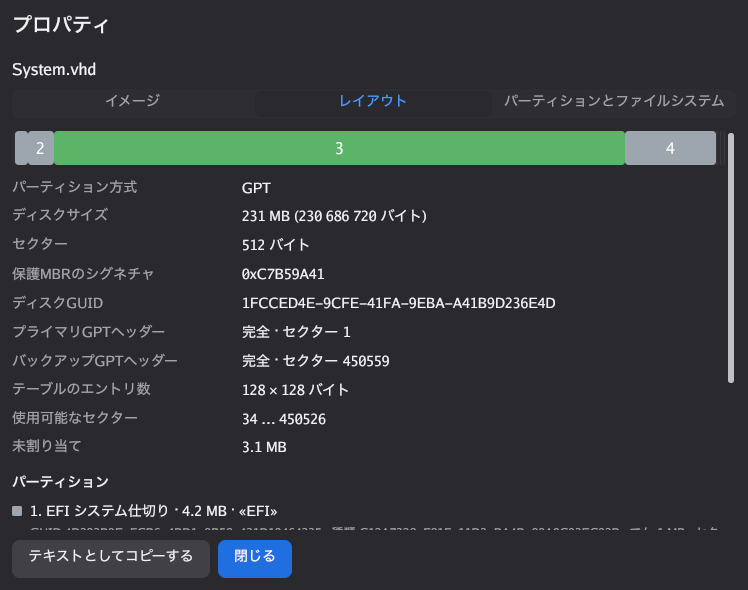
複数のディスクイメージをひとつのフォルダとして開けます。構成図で残っているディスクと利用可能なボリュームを確認し、必要なファイルを選んで F5 でコピーします。
アレイを開いてフォルダを復元する手順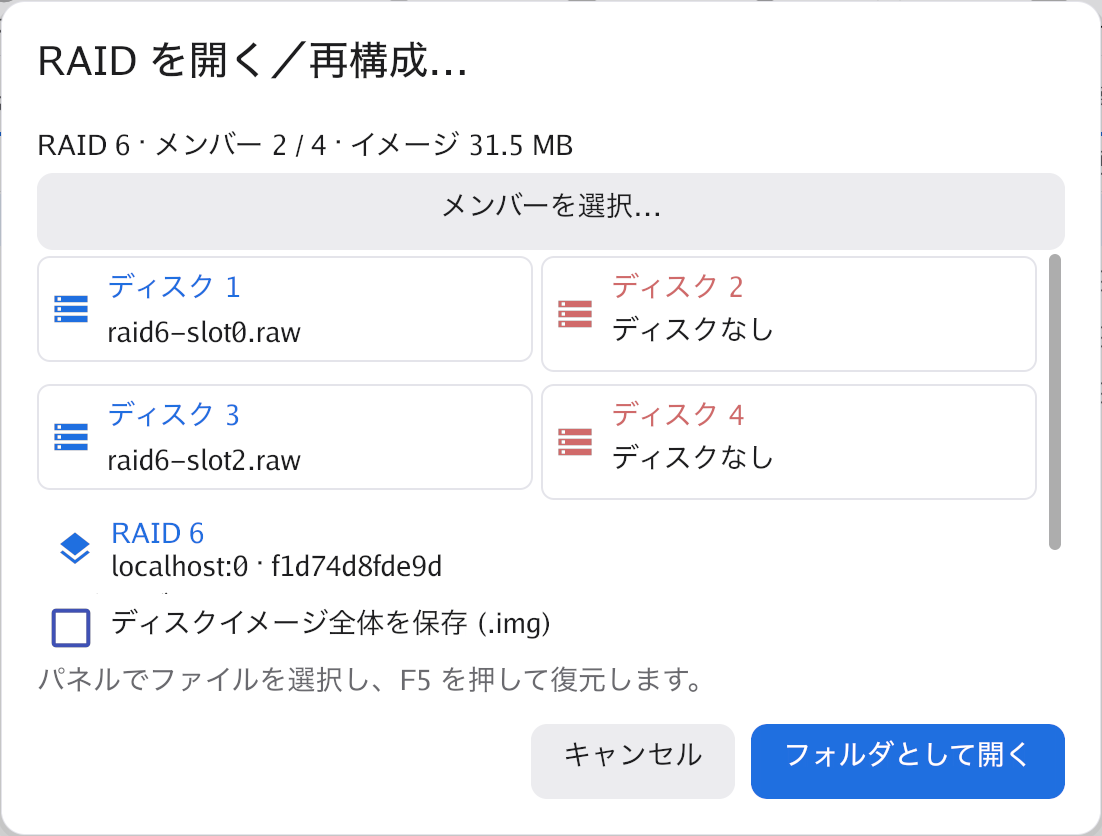
保存する .fsindex フォルダ、イメージ、またはパーティションのインデックス。 その後、名前、サイズ、日付でドキュメントを検索し、それを取得するために再接続するドライブを参照してください。
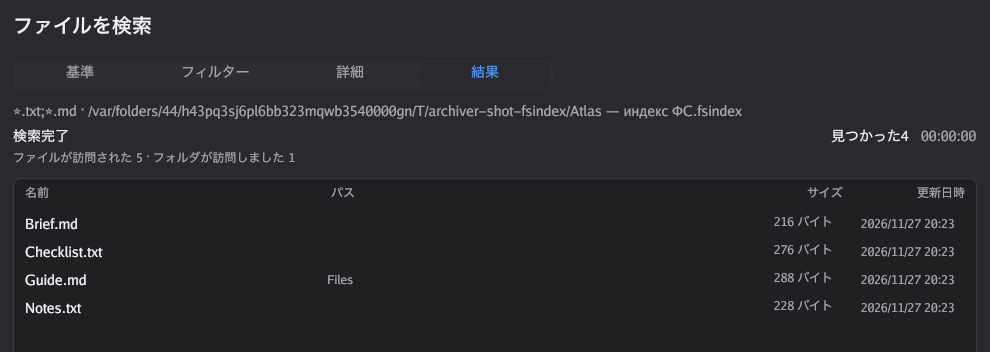
デスクトップで Archiver, あなたは、オープンアーカイブの横にフォルダを置くことができます. ネストされたアーカイブに移動します, ドキュメントを見つけます, そして元のリストに戻る.
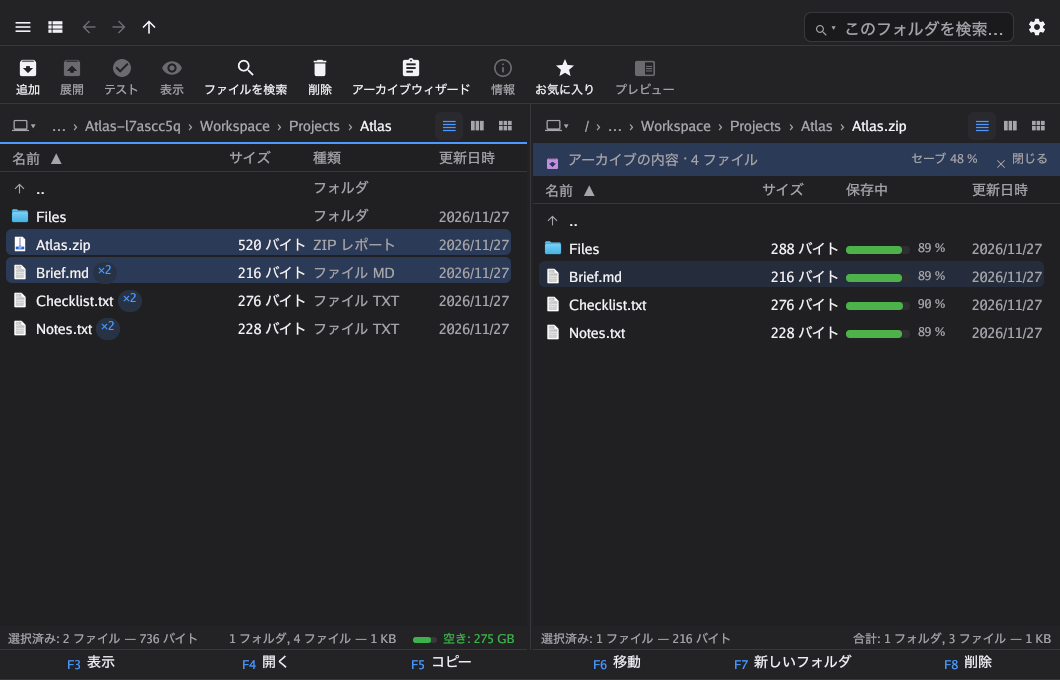
デスクトップ版で LUKS、VeraCrypt、TrueCrypt、BitLocker、またはパスフレーズで保護された PGP ディスクを開き、フォルダから必要なファイルだけを取り出せます。
対応ディスクイメージオンラインアーカイバを開き、「ファイルの選択」をクリックし、アーカイブを指定します。 複数のボリュームのアーカイブについては、一度にすべての部品を選択します。 必要なファイルを見つけてデバイスに保存します。
ステップバイステップの指示x86-64 の Astra Linux には署名済み DEB を、RED OS、ALT Linux、ROSA には署名済み RPM をダウンロードしてください。インストール後はシステムのパッケージマネージャーで更新できます。ホームディレクトリで使用する場合は、ポータブル版の TAR.XZ を選択してください。
インストールとシグネチャ検証30日間のトライアルは、デスクトップアプリを起動する初めて起動します。 GUI コマンドラインは同じトライアルを共有します。 試用版またはライセンス期限が切れた後、すべてのサポートされているアーカイブを閲覧、テスト、抽出して作成できます ZIP 無料のファイル。その他の機能は、ライセンスが必要です。アプリが起動するたびにウェブサイトへのリンクの通知が表示されます。あなたのアーカイブと抽出されたファイルは、あなたの滞在します。
デスクトップ版のインストールデスクトップアプリケーションが読み込まれる ZIP, RAR, 7z, TAR、およびディスク イメージは、を含む、 ISO, VHDXと VMDK. アーカイブの作成に、 ZIP, 7z, RAR5と、 TAR 家族。 特定のフォーマットとアプリケーションバージョンの機能がマニュアルで記述されています。
フォーマットと機能デスクトップで Archiver、のような仮想ディスクを開けて下さい、 VHDX, VMDK, QCOW2または VDI. 複数のボリュームが利用可能な場合は、必要なものを選択し、フォルダーを開き、選択したファイルに対して「抽出」をクリックします。 差分 VDIベースディスクと中間スナップショットが必要になります。
サポートされている画像とファイルシステムファイルがあなたのデバイスに保存されます。ブラウザはWebAssemblyエンジンをロードし、選択したアーカイブをローカルに読み込み、抽出されたファイルを保存することができます。コンピュータ上で大規模なアーカイブを使用するには、デスクトップアプリケーションがより便利です。
オンライン版の仕組み受信デバイスで、新しい招待状を作成し、送信デバイス上で同じファイルを選択します。両方のデバイスによって再開がサポートされている場合は、受信機は既に保存されているどのくらい通知します。準備完了したファイルを発行する前に、 Archiver 確認します SHA-256.
作品の再開方法アーカイブを開き、目的のフォルダーに移動し、ファイルをマークします。 選択したレコードの「抽出」または「ダウンロード」をクリックします。 元のアーカイブはそのまま保存されますが、ドキュメントは個別に保存されます。
選択的抽出物1つのセットのすべての部分を収集します。デスクトップアプリケーションでは、1つのフォルダにそれらを保存し、最初のボリュームを開きます。オンラインアーサーで、すべての部品を同時に選択してください。
ブラウザで開くSafariでオンラインアーカイバを開きます。 「共有」メニューで、「ホーム画面のオン」を選択し、「追加」をタップします。 アイコンはブラウザバージョンを開きます。 アーカイブは「ファイル」アプリから選択できます。
電話での指示