Archivos comprimidos, imágenes de disco y espacio de almacenamiento
Extraiga una carpeta de un disco virtual o una copia de seguridad en la aplicación de escritorio. Para un archivo ZIP, RAR o 7z, puede extraer archivos directamente en su navegador.
Descomprimir el archivo ZIP en una carpeta separada y ejecutar archiver-gui.exe. Elija x64 para la mayoría de las computadoras o ARM64 para Windows en Arm.
La edición completa está disponible durante 30 días. Después de eso, todavía puede navegar, extraer y probar archivos, y crear archivos ZIP. Términos de licencia
Desactivar el ZIP y mover Archiver a 'Aplicaciones'. El tipo de procesador se muestra en el menú Apple → 'Acerca de este Mac'. macOS 13 o posterior es necesario.
La edición completa está disponible durante 30 días. Después de eso, todavía puede navegar, extraer y probar archivos, y crear archivos ZIP. Términos de licencia
Firmada con un Apple Developer ID. Esta construcción no ha sido notarizada por Apple, por lo que macOS puede bloquear el primer lanzamiento. Instalación en Mac
Para Astra Linux en x86-64, seleccione DEB; para sistemas RPM, seleccione RPM. Abra el paquete en el instalador del sistema. Para instalar en la carpeta de inicio, extraiga el TAR.XZ y ejecute ./install.sh. En x86-64, puede utilizar el GUI y la línea de comandos; en ARM64, puede usar la línea de comandos.
La edición completa está disponible durante 30 días. Después de eso, todavía puede navegar, extraer y probar archivos, y crear archivos ZIP. Términos de licencia
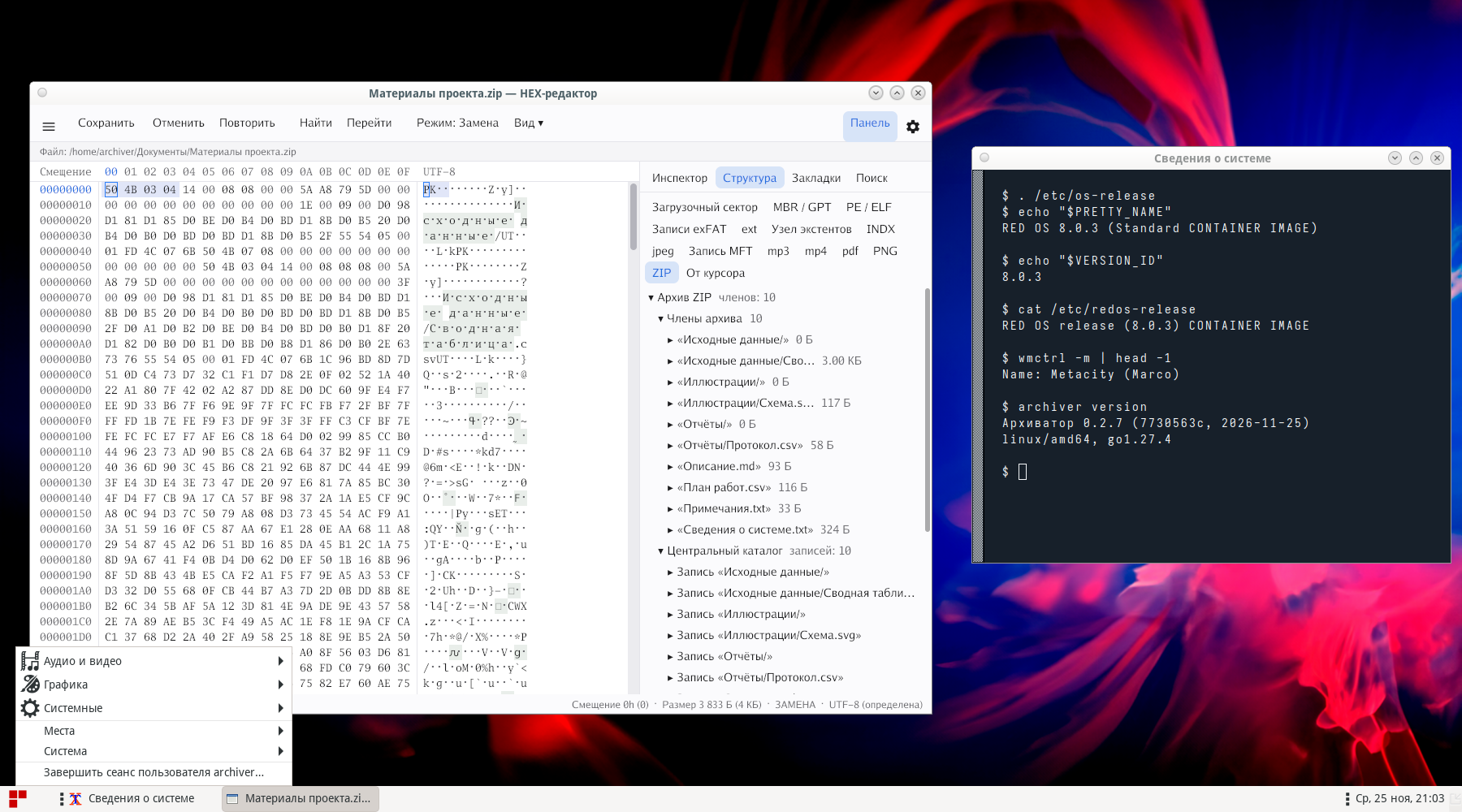
ZIP abre con doble clic y extracto a espacios de trabajo predeterminados en Fly in Astra Linux 1.8.7 y MATE en RED OS 8.0.3. Se comprueban separadamente nueve formatos en siete entornos de contenedores x86-64.
Descubre cinco herramientas de escritorio con datos de ejemplo. Elige una tarea y pulsa en la imagen para ampliarla.
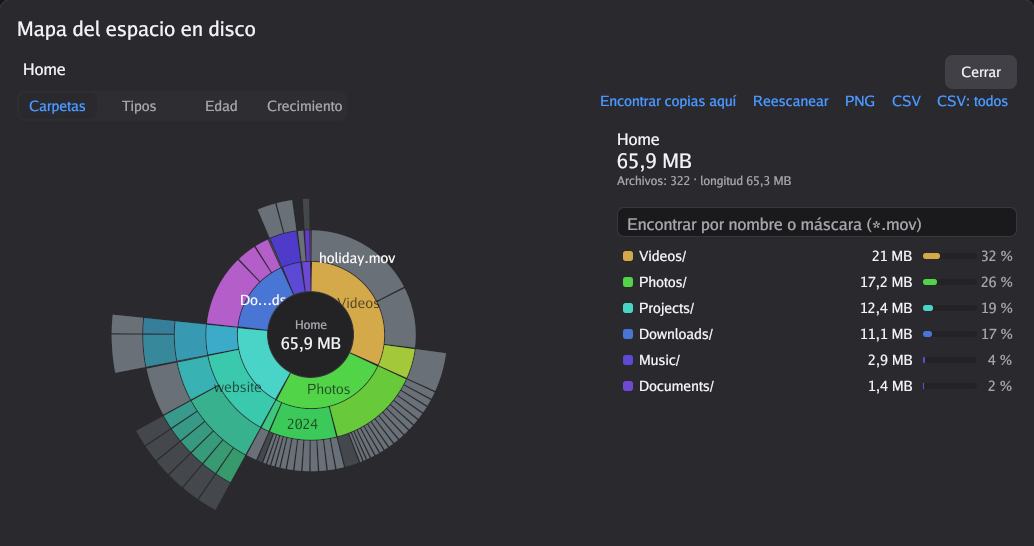
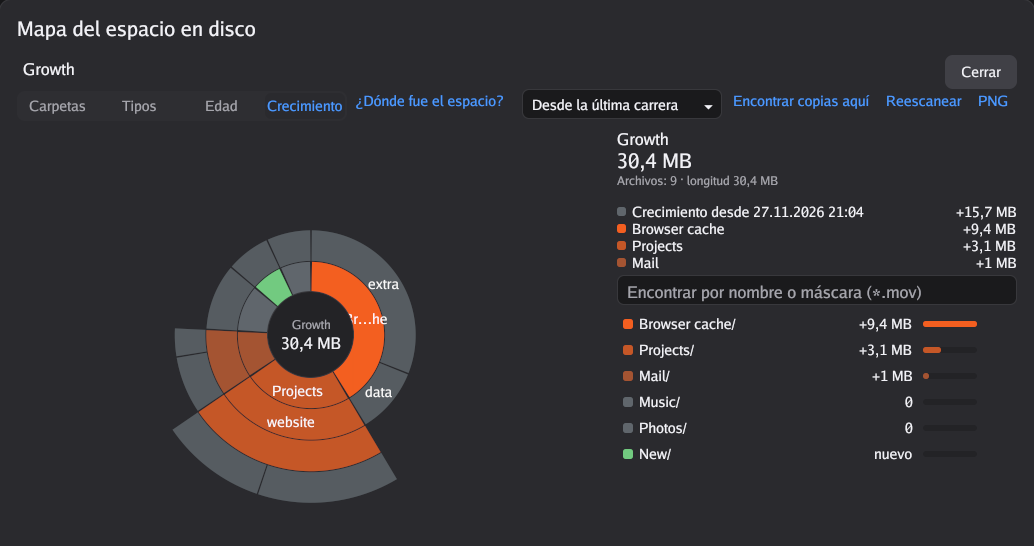
¿Qué carpeta tomó el disco?
Cada anillo representa el siguiente nivel de carpetas. Cuanto más ancho sea el sector, más espacio ocupa. Haga clic en un gran sector para ver su contenido. Puede cambiar los colores de carpetas a tipos de archivos o edades.
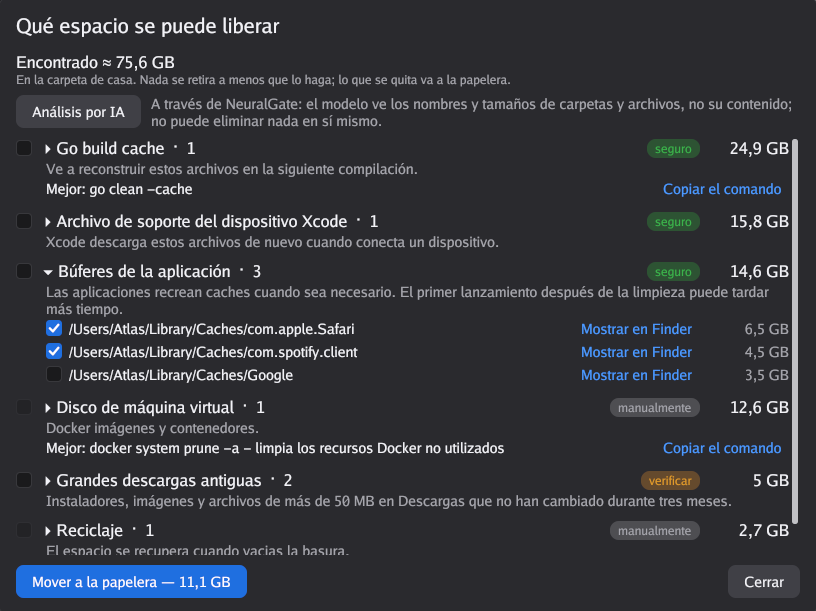
El Archiver encuentra caches, viejas descargas y otros candidatos para la limpieza. Ampliar el grupo, comprobar los caminos y marcar lo que se necesita. El botón mostrará el volumen de los elementos seleccionados antes de mudarse a la Papelera.
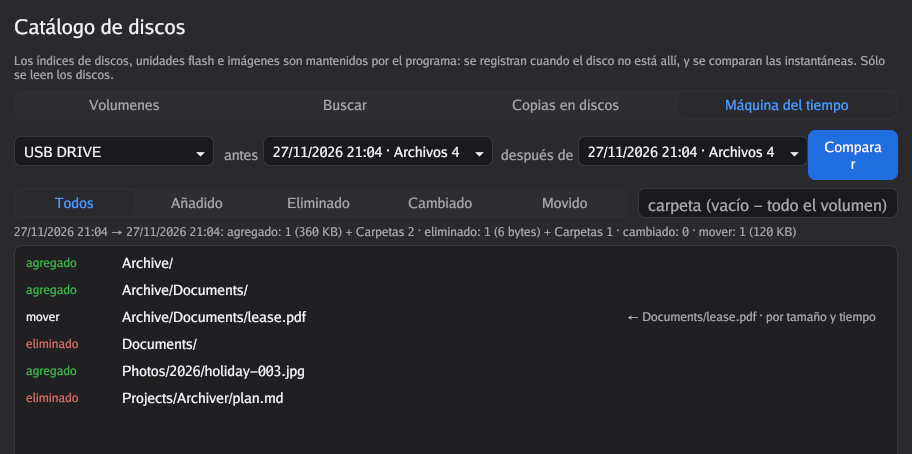
En el catálogo de disco, la máquina de tiempo abierto y elegir dos instantáneas guardadas para ver qué archivos fueron añadidos, eliminados, cambiados o movidos. Las instantáneas guardadas permanecen disponibles después de desconectar la unidad.
El modo de crecimiento en el mapa muestra cambios desde la última medición. En el informe '¿Dónde ha ido el espacio?', puede seleccionar fechas y ampliar el crecimiento por carpetas. Si se guardan rebanadas de archivos, los archivos individuales también son visibles.
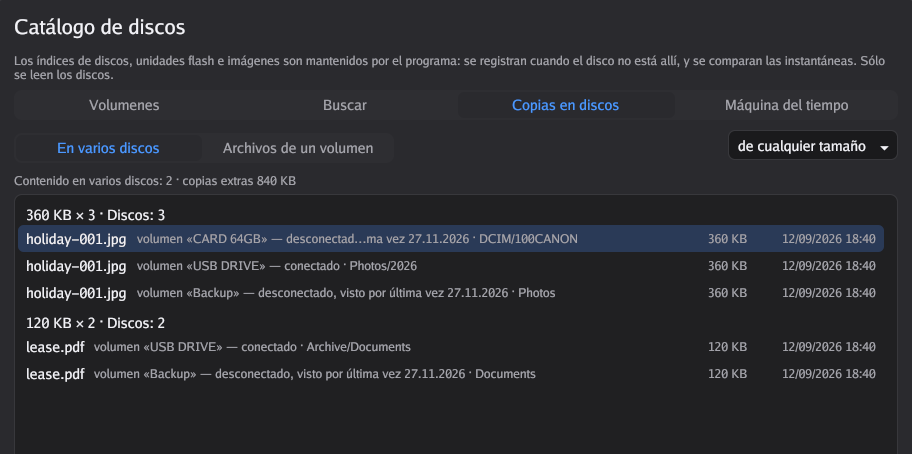
El catálogo combina archivos de diferentes portadores en grupos de copias. Los partidos sólo por nombre y tamaño se marcan por separado. Antes de limpiar el disco, compruebe qué archivos son únicos a él.
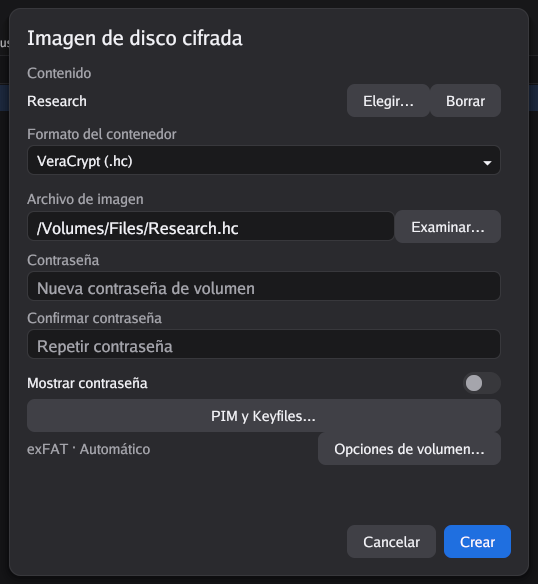
Introduzca su contraseña, busque los archivos y extráigalos al otro panel. Archiver para escritorio lee LUKS, VeraCrypt, TrueCrypt, BitLocker y las imágenes PGP compatibles.
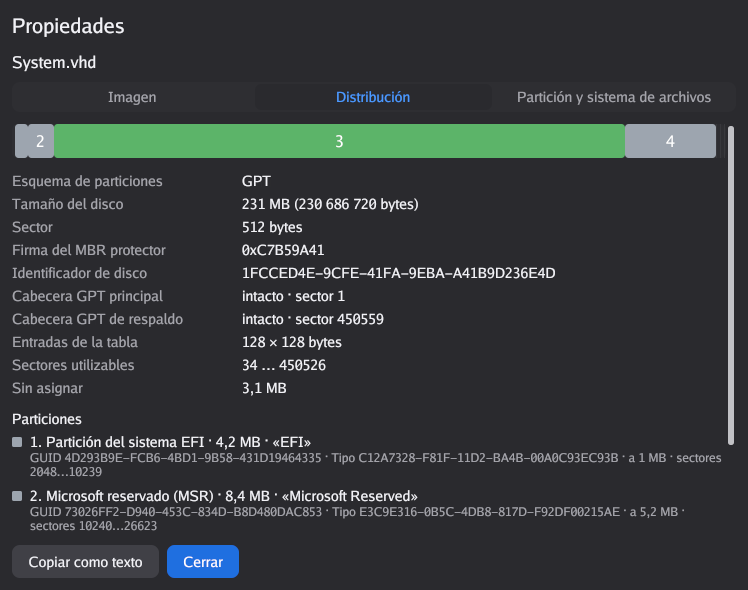
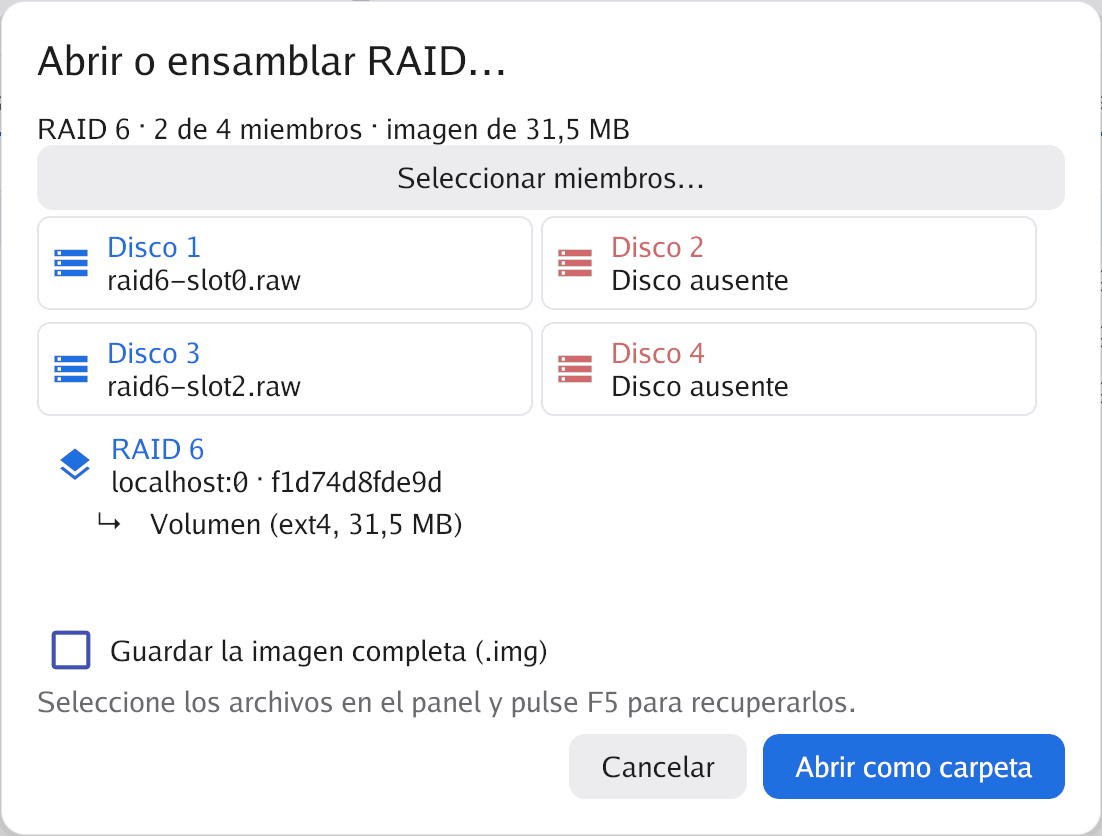
Abra las imágenes de los discos como una sola carpeta. El esquema muestra los discos disponibles y sus volúmenes. Seleccione los archivos que necesite y pulse F5 para copiarlos.
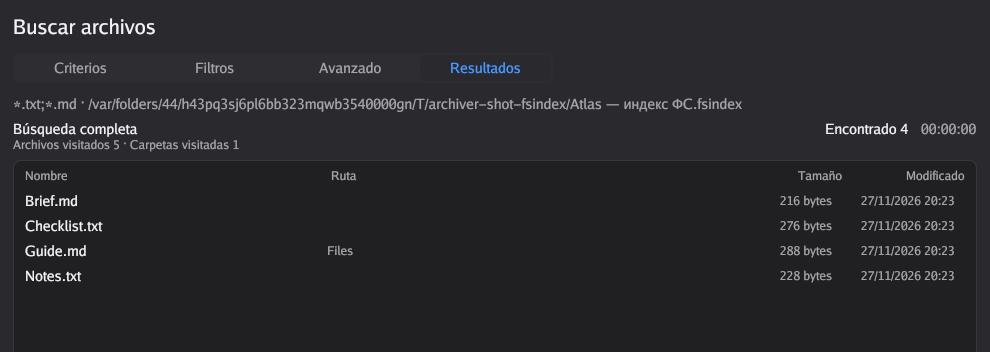
Guardar un .fsindex índice para una carpeta, imagen o partición. Después puede buscar un documento por nombre, tamaño o fecha y ver qué unidad para volver a conectarse para recuperarlo.
Open File transfer in the app or browser. El destinatario muestra un código QR o envía una invitación. Para una primera conexión, compare el código en ambas pantallas. El receptor ve nombres de archivo y tamaños antes de aceptar. Para enviar archivos a través de nuestro servidor, uno de ustedes necesita una licencia pagada.
El teléfono puede estar en una red móvil, mientras que el ordenador está en casa en Wi-Fi. El servidor Porta transmite el flujo con cifrado de extremo a extremo. Si la conexión se pierde, crear una nueva invitación y reenviar los mismos archivos. Las versiones compatibles enviarán el resto y verificarán el archivo por SHA-256.
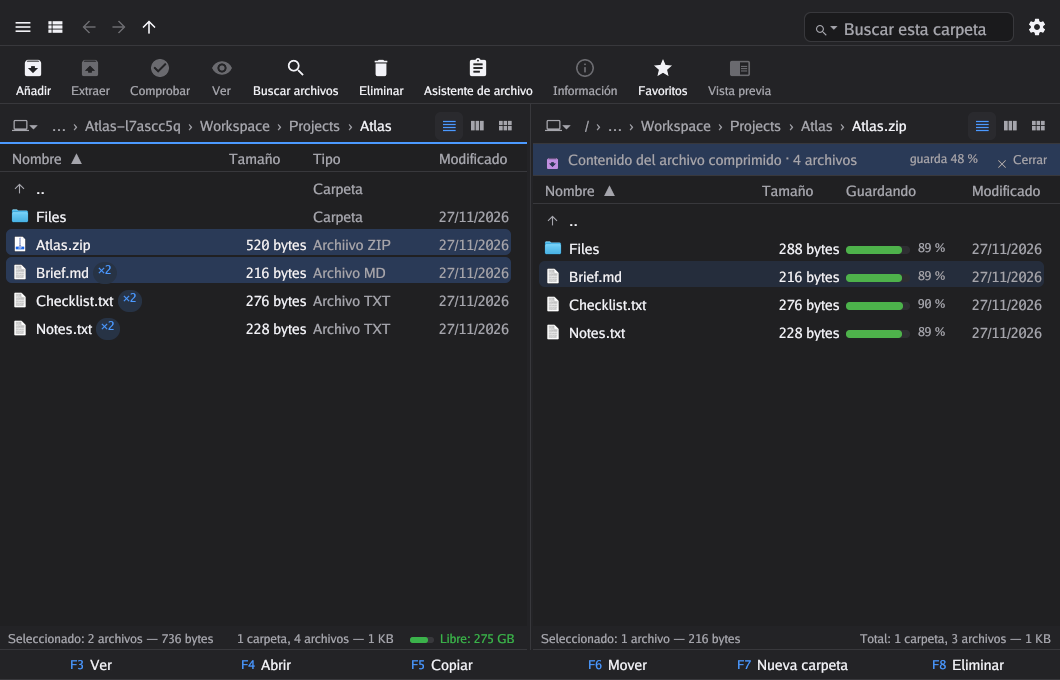
En el escritorio Archiver, puede colocar una carpeta junto a un archivo abierto. Navegue al archivo anidado, encuentre el documento y vuelva a la lista original.
Seleccione la compresión para muestras, proteja los documentos con una contraseña o divida un archivo 7z en volúmenes. Después de la transferencia, ejecute el control de archivos al final del destinatario.
Utilice el CLI, HTTP API local o MCP para probar un archivo y extraer entradas seleccionadas. El propietario debe conceder permiso separado para controlar una ventana de aplicación abierta.
Abra una imagen LUKS, VeraCrypt, TrueCrypt o BitLocker, o un disco PGP con contraseña, en la aplicación de escritorio. Explore las carpetas y extraiga los archivos que necesite.
Abra el archivo en línea, haga clic en 'Select File' y especifique el archivo. Para un archivo multi-volumen, seleccione todas las partes a la vez. Busque el archivo requerido y guárdalo al dispositivo.
¿Cómo puedo instalar Archiver en Astra Linux, RED OS, ALT Linux y ROSA?
Para Astra Linux en x86-64, descargue el DEB firmado. Para RED OS, ALT Linux y ROSA, utilice el RPM. Actualice un paquete instalado con el administrador del paquete del sistema. Un TAR.XZ portátil está disponible para la instalación en su directorio principal.
¿Cuánto tiempo puedo usar el escritorio Archiver ¿ gratis?
El ensayo de 30 días comienza la primera vez que lanzas la aplicación de escritorio. La GUI y la línea de comandos comparten el mismo proceso. Después de que el juicio o una licencia limitada expira, puedes seguir navegando, probar y extraer todos los archivos soportados y crear archivos ZIP de forma gratuita. Otras características requieren una licencia. Un aviso que se vincula con el sitio web aparece cada vez que empieza la aplicación.
La aplicación de escritorio lee imágenes de ZIP, RAR, 7z, TAR y disco, incluyendo ISO, VHDX y VMDK. Para crear archivos, admite ZIP, 7z, RAR5, y la familia TAR. Las capacidades específicas de formato y versión de aplicaciones se describen en el manual.
¿Cómo puedo extraer un archivo de una máquina virtual sin iniciarlo?
En el Archiver de escritorio, abra el disco virtual, como VHDX, VMDK, QCOW2, o VDI. Si hay varios volúmenes disponibles, seleccione el que necesita, abra la carpeta y haga clic en "Extract" para el archivo seleccionado. Para VDI diferencial, necesitará el disco base y las instantáneas intermedias.
¿Dónde se envía el archivo al desempacar en línea?
El archivo permanece en su dispositivo. El navegador carga el motor WebAssembly, lee el archivo seleccionado localmente, y ofrece para guardar los archivos extraídos. Para trabajar con grandes archivos en un ordenador, una aplicación de escritorio es más conveniente.
¿Cómo seguir transfiriendo un archivo grande después de una interrupción LTE?
En el dispositivo de recepción, cree una nueva invitación y en el dispositivo de envío, seleccione el mismo archivo. Si la reanudación es compatible con ambos dispositivos, el receptor le notificará cuánto se ha guardado. Antes de emitir el archivo listo, Archiver verificará el SHA-256.
Abra el archivo, vaya a la carpeta deseada y marque el archivo. Haga clic en 'Extraer' o 'Descargar' para el registro seleccionado. El documento se guardará por separado, mientras que el archivo original permanecerá intacto.
Reúne todas las partes de un conjunto. En la aplicación de escritorio, manténgalos en una carpeta y abra el primer volumen. En el archivo en línea, seleccione todas las piezas simultáneamente.
Abra el archivo en línea en Safari. En el menú 'Share', seleccione 'On the Home screen' y grite 'Add'. El icono abrirá la versión del navegador. El archivo se puede seleccionar en la aplicación 'Files'.