Extrahieren Sie einen Ordner von einer virtuellen Festplatte oder einem Backup in der Desktop-App. Für ein ZIP-, RAR- oder 7z-Archiv können Sie Dateien direkt in Ihrem Browser extrahieren.
Entpacken Sie die ZIP-Datei in einen separaten Ordner und führen Sie archiver-gui.exe aus. Wählen Sie x64 für die meisten Computer oder ARM64 für Windows on Arm.
Die Vollversion ist 30 Tage lang verfügbar. Danach können Sie weiterhin Archive durchsuchen, extrahieren und testen sowie ZIP-Dateien erstellen. Lizenzbedingungen
Entpacken Sie das ZIP und verschieben Sie den Archiver zu "Anwendungen". Der Prozessortyp wird im Apple-Menü angezeigt → "Über diesen Mac". macOS 13 oder höher ist erforderlich.
Die Vollversion ist 30 Tage lang verfügbar. Danach können Sie weiterhin Archive durchsuchen, extrahieren und testen sowie ZIP-Dateien erstellen. Lizenzbedingungen
Unterzeichnet mit einer Apple Developer ID. Dieser Build wurde nicht von Apple beglaubigt, so dass macOS möglicherweise den ersten Start blockiert. Installation auf dem Mac
Für Astra Linux auf x86-64, wählen Sie DEB; für RPM-Systeme, wählen Sie RPM. Öffnen Sie das Paket im Systeminstallateur. Um im Home-Ordner zu installieren, extrahieren Sie die TAR.XZ und führen Sie ./install.sh aus. Auf x86-64 können Sie die GUI und Befehlszeile verwenden; auf ARM64 können Sie die Befehlszeile verwenden.
Die Vollversion ist 30 Tage lang verfügbar. Danach können Sie weiterhin Archive durchsuchen, extrahieren und testen sowie ZIP-Dateien erstellen. Lizenzbedingungen
Kompatibilität mit russischen Linux-Distributionen
Astra Linux SE
1.7.11 und 1.8.7
ALT Linux
p10 und p11
RED OS Standard
7.3.7 und 8.0.3
ROSA Frischer Server
13.3
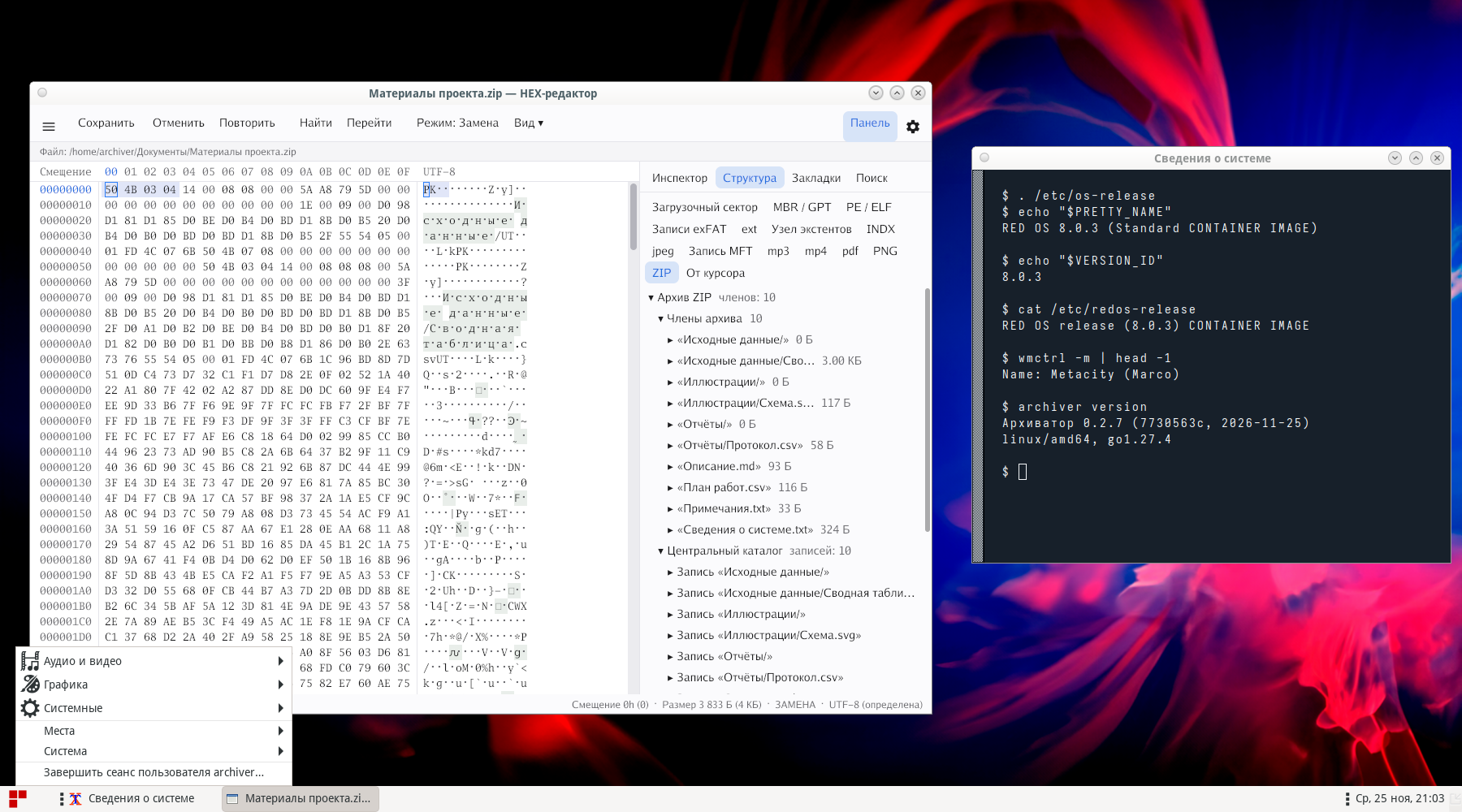
ZIP mit Doppelklick öffnen und zu Standardarbeitsbereichen in Fly in Astra Linux 1.8.7 und MATE in RED OS 8.0.3 extrahieren. Getrennt überprüft neun Formate in sieben Containerumgebungen x86-64.
Öffnen Sie den Online-Archivierer in Safari.Um ihn vom Startbildschirm aus auszuführen, tippen Sie auf Teilen und wählen Sie "Auf dem Startbildschirm".
Entdecken Sie fünf Desktop-Werkzeuge anhand von Beispieldaten. Wählen Sie eine Aufgabe und klicken Sie auf das Bild, um es zu vergrößern.
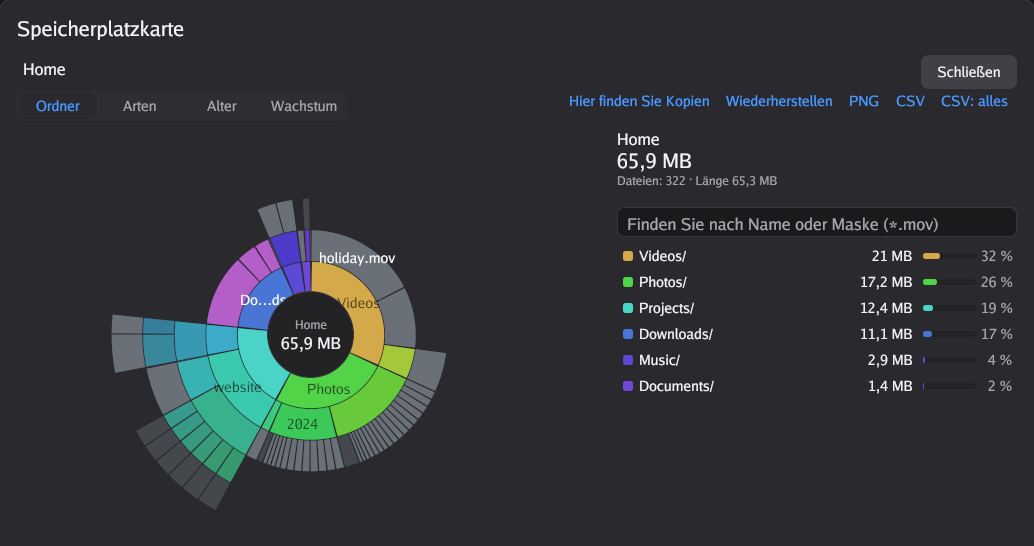
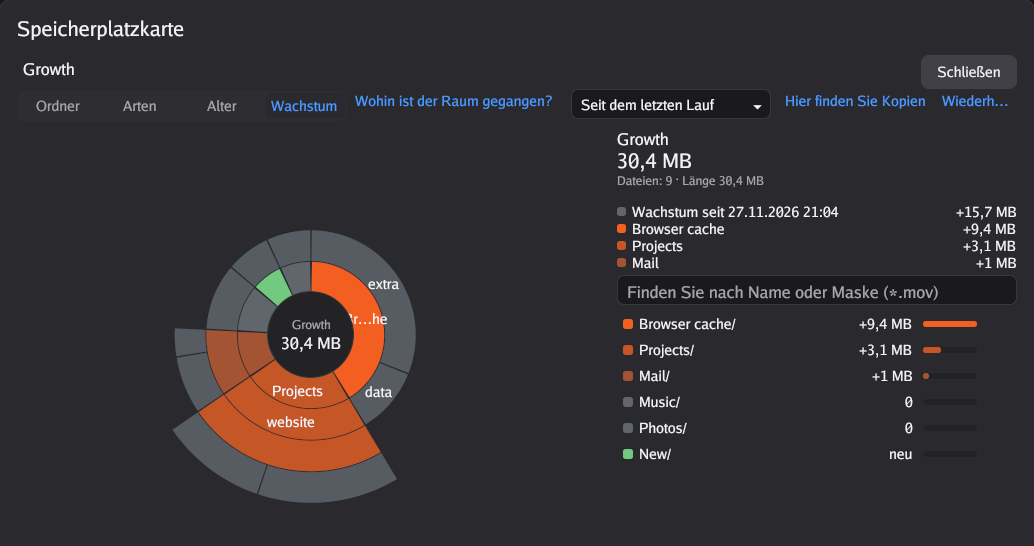
Welcher Ordner nahm die Festplatte auf?
Jeder Ring stellt die nächste Ordnerebene dar. Je breiter der Sektor ist, desto mehr Platz nimmt er ein. Klicken Sie auf einen großen Sektor, um seinen Inhalt zu sehen. Sie können Farben von Ordnern in Dateitypen oder Alter wechseln.
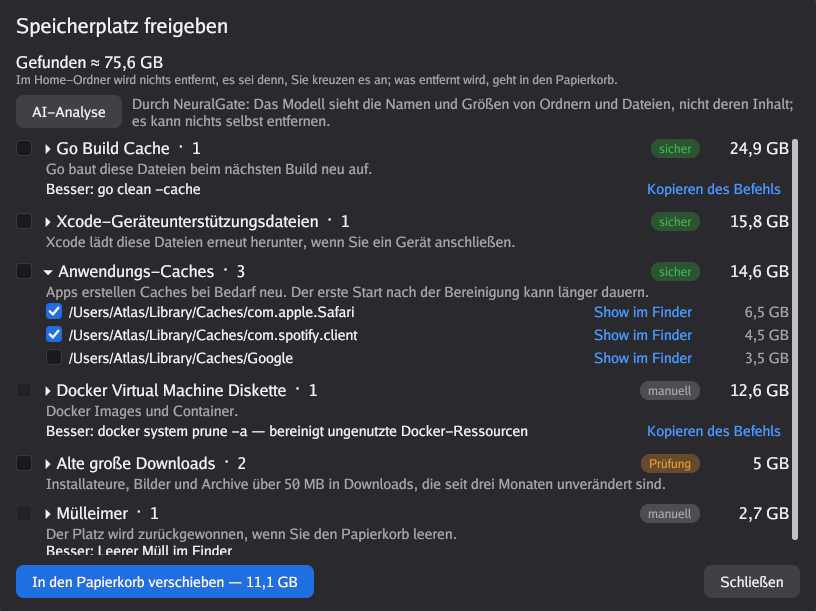
Der Archiver findet Caches, alte Downloads und andere Kandidaten zum Reinigen. Erweitern Sie die Gruppe, überprüfen Sie die Pfade und markieren Sie, was benötigt wird. Die Schaltfläche zeigt das Volumen der ausgewählten Elemente an, bevor Sie zum Papierkorb wechseln.
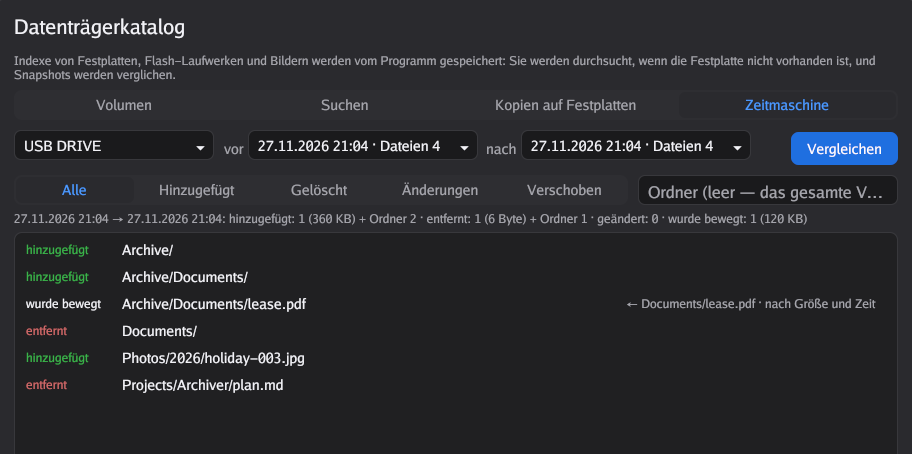
Was ist mit den Dateien zwischen zwei Daten passiert?
Öffnen Sie im Festplattenkatalog die Zeitmaschine und wählen Sie zwei gespeicherte Snapshots aus, um zu sehen, welche Dateien hinzugefügt, entfernt, geändert oder verschoben wurden. Gespeicherte Snapshots bleiben nach dem Abziehen des Laufwerks verfügbar.
Der Grow Mode auf der Karte zeigt Änderungen seit der letzten Messung. Im Bericht 'Wo ist der Space hingegangen?' können Sie Daten auswählen und das Wachstum um Ordner erweitern. Wenn Dateischeiben gespeichert werden, sind auch einzelne Dateien sichtbar.
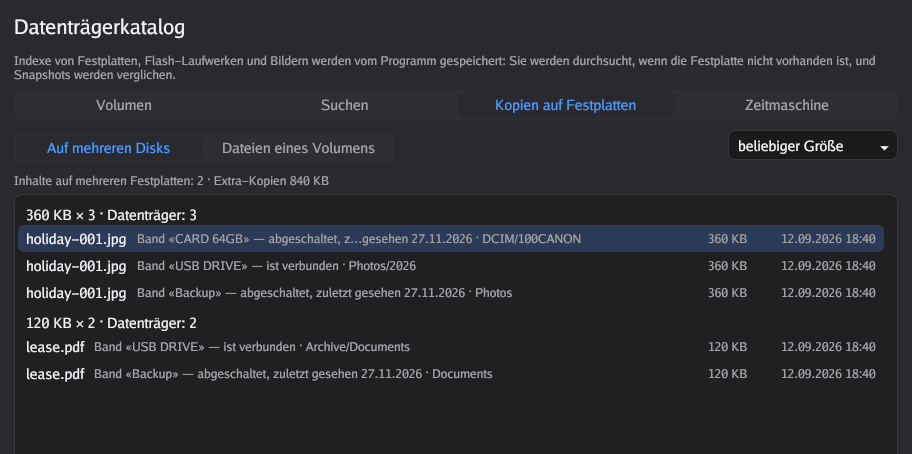
Auf welcher Festplatte befindet sich die zweite Kopie?
Der Katalog fasst Dateien von verschiedenen Trägern zu Gruppen von Kopien zusammen. Übereinstimmungen nur nach Name und Größe werden separat markiert. Vor dem Reinigen der Festplatte überprüfen Sie, welche Dateien einzigartig sind.
Um einen einzelnen Ordner abzurufen, lassen Sie die virtuelle Maschine heruntergefahren. Öffnen Sie ihre Festplatte auf dem Desktop ArchiverSuchen Sie den Ordner und wählen Sie Extrahieren.
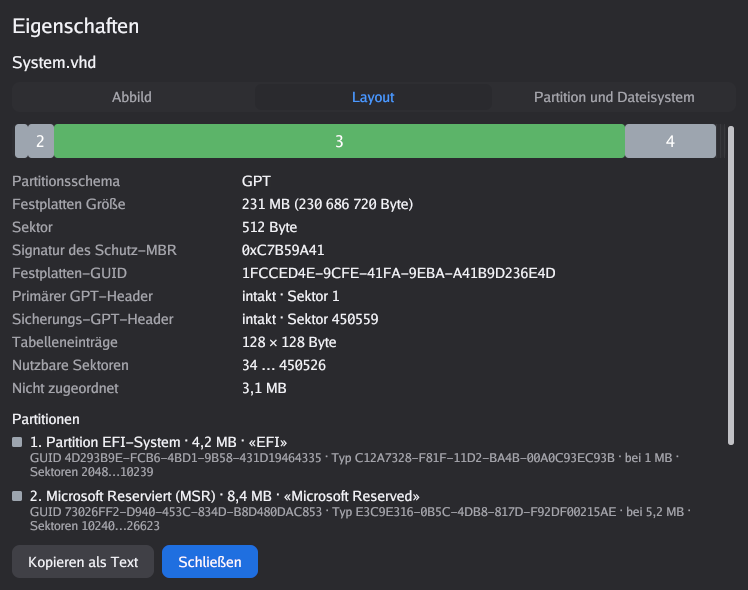
Partitionskarte im VHD-Informationsfenster
Was Sie öffnen können
Datenträger virtueller Maschinen
VHD und VHDX (Hyper-V), VMDK (VMware), VDI (VirtualBox), QCOW2 (QEMU) und Parallels Pakete .hdd.
Disk- und Partitionskopien
RAW und IMG Bilder, Clonezilla Sets, Apple DMG und Sparse Bundle Bilder, ISO 9660 und UDF optische Discs
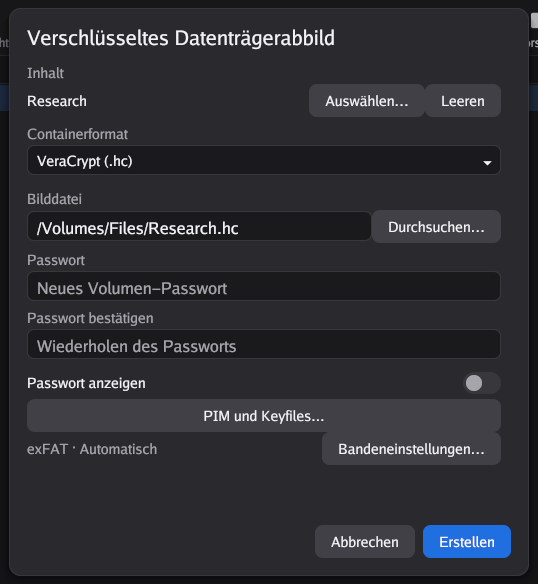
Einen verschlüsselten Datenträger wie einen Ordner öffnen
Geben Sie Ihre Passphrase ein und extrahieren Sie die gewünschten Dateien in das andere Fenster. Archiver für den Desktop liest LUKS, VeraCrypt, TrueCrypt, BitLocker und unterstützte PGP-Abbilder.
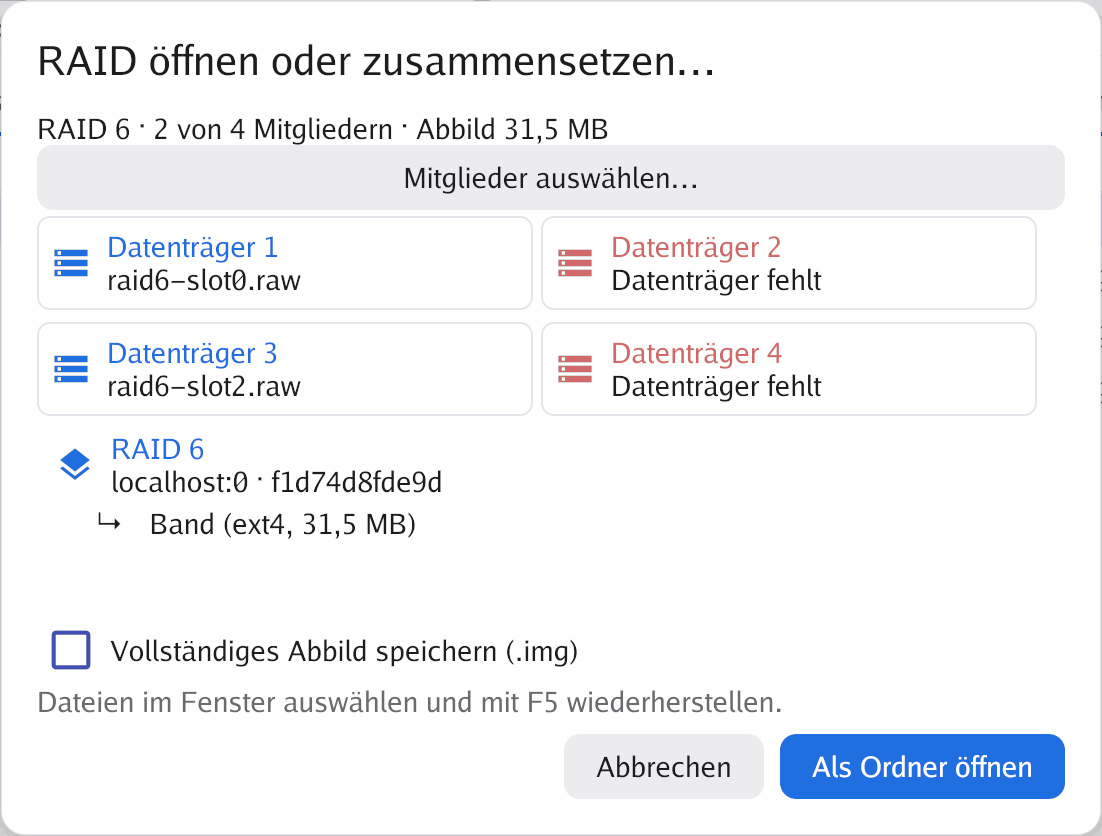
Öffnen Sie die Datenträgerabbilder gemeinsam als Ordner. Die Übersicht zeigt die verbliebenen Laufwerke und verfügbaren Volumes. Wählen Sie die gewünschten Dateien aus und kopieren Sie sie mit F5.
Finden Sie eine Datei auf einer getrennten Festplatte
Speichern Sie a .fsindex Index für einen Ordner, ein Bild oder eine Partition: Später können Sie nach Namen, Größe oder Datum nach einem Dokument suchen und sehen, welches Laufwerk wieder verbunden werden soll, um es abzurufen.
Offene Dateiübertragung in der App oder im Browser. Der Empfänger zeigt einen QR-Code an oder sendet eine Einladung. Für eine erste Verbindung vergleichen Sie den Code auf beiden Bildschirmen. Der Empfänger sieht Dateinamen und -größen, bevor er akzeptiert. Um Dateien über unseren Server zu senden, benötigt einer von Ihnen eine kostenpflichtige Lizenz.
Das Telefon kann in einem Mobilfunknetz sein, während der Computer zu Hause über Wi-Fi ist. Der Porta-Server leitet den Stream mit Ende-zu-Ende-Verschlüsselung weiter. Wenn die Verbindung verloren geht, erstellen Sie eine neue Einladung und senden Sie die gleichen Dateien erneut. Kompatible Versionen senden den Rest und überprüfen die Datei durch SHA-256.
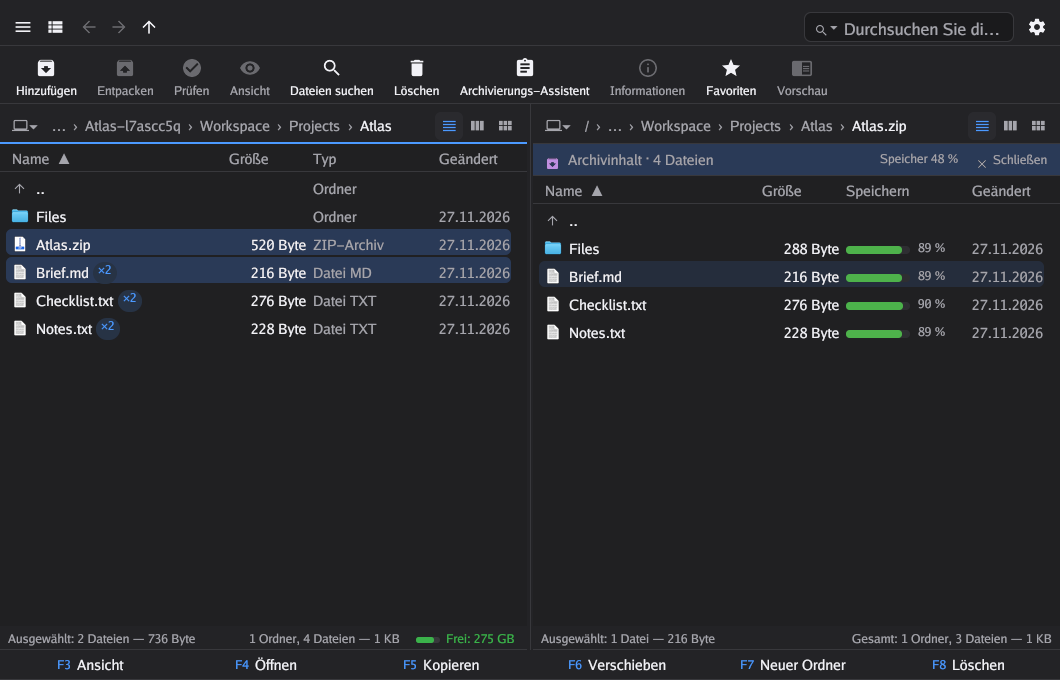
Im Desktop ArchiverSie können einen Ordner neben einem offenen Archiv platzieren, zum verschachtelten Archiv navigieren, das Dokument finden und zur ursprünglichen Liste zurückkehren.
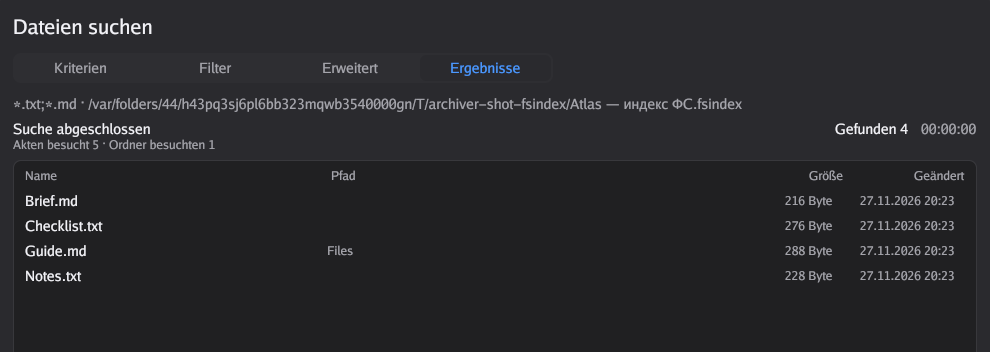
Beschränken Sie die Suche mit einer Maske und einem Datum, geben Sie eine Phrase ein und fügen verschachtelte Archive hinzu. Navigieren Sie zur gewünschten Datei aus der Liste der Übereinstimmungen.
Verwenden Sie die CLI, lokale HTTP-API oder MCP, um ein Archiv zu testen und ausgewählte Einträge zu extrahieren. Der Besitzer muss eine separate Berechtigung zur Steuerung eines geöffneten App-Fensters erteilen.
Wie öffne ich ein verschlüsseltes Datenträgerabbild?
Öffnen Sie LUKS-, VeraCrypt-, TrueCrypt-, BitLocker- oder passwortgeschützte PGP-Abbilder in der Desktop-App. Wählen Sie im Abbild die Dateien aus, die Sie extrahieren möchten.
Öffnen Sie den Online-Archivierer, klicken Sie auf "Datei auswählen" und geben Sie das Archiv an. Wählen Sie für ein mehrbändiges Archiv alle Teile gleichzeitig aus. Suchen Sie die gewünschte Datei und speichern Sie sie auf dem Gerät.
Wie installiere ich Archiver auf Astra Linux, RED OS, ALT Linux und ROSA?
Für Astra Linux auf x86-64 laden Sie die signierte DEB herunter. Für RED OS, ALT Linux und ROSA verwenden Sie das RPM. Aktualisieren Sie ein installiertes Paket mit dem Systempaketmanager. Ein tragbarer TAR.XZ Build steht für die Installation in Ihrem Heimverzeichnis zur Verfügung.
Wie lange kann ich den Desktop Archiver kostenlos nutzen?
Die 30-tägige Testversion beginnt mit dem ersten Start der Desktop-App. GUI und Befehlszeile teilen sich die gleiche Testversion. Nach dem Test oder einer zeitlich begrenzten Lizenz können Sie weiterhin alle unterstützten Archive durchsuchen, testen und extrahieren und ZIP-Dateien kostenlos erstellen. Andere Funktionen erfordern eine Lizenz. Bei jedem Start der App erscheint ein Hinweis auf die Website. Ihre Archive und extrahierten Dateien bleiben bei Ihnen.
Die Desktop-Anwendung liest ZIP, RAR, 7z, TAR und Disk-Images, einschließlich ISO, VHDX und VMDK. Zum Erstellen von Archiven unterstützt sie ZIP, 7z, RAR5 und die TAR-Familie. Spezifische Format- und Anwendungsversionsfunktionen sind im Handbuch beschrieben.
Wie kann ich eine Datei aus einer virtuellen Maschine extrahieren, ohne sie zu starten?
Im Desktop ArchiverÖffnen Sie die virtuelle Festplatte, wie z.B. VHDX, VMDK, QCOW2, oder VDI. Wenn mehrere Volumes verfügbar sind, wählen Sie das gewünschte aus, öffnen Sie den Ordner und klicken Sie auf "Extrahieren" für die ausgewählte Datei. VDI, benötigen Sie die Basisscheibe und Zwischenschnappschüsse.
Wo wird die Datei beim Auspacken online verschickt?
Die Datei bleibt auf Ihrem Gerät. Der Browser lädt die WebAssembly-Engine, liest das ausgewählte Archiv lokal und bietet an, die extrahierten Dateien zu speichern. Für die Arbeit mit großen Archiven auf einem Computer ist eine Desktop-Anwendung bequemer.
Wie kann man eine große Datei nach einer LTE-Unterbrechung weiter übertragen?
Wenn die Wiederaufnahme von beiden Geräten unterstützt wird, benachrichtigt der Empfänger Sie, wie viel bereits gespeichert wurde. Vor der Ausgabe der fertigen Datei überprüft Archiver den SHA-256.
Öffnen Sie das Archiv, navigieren Sie zum gewünschten Ordner und markieren Sie die Datei. Klicken Sie auf "Extrahieren" oder "Download" für den ausgewählten Datensatz. Das Dokument wird separat gespeichert, während das Originalarchiv intakt bleibt.
Sammeln Sie alle Teile eines Satzes. In der Desktop-Anwendung halten Sie sie in einem Ordner und öffnen Sie das erste Volume. Im Online-Archivierer wählen Sie alle Teile gleichzeitig aus.
Wie installiere ich Archiver auf einem iPhone oder iPad?
Öffnen Sie den Online-Archivierer in Safari. Wählen Sie im Menü "Teilen" "Auf dem Startbildschirm" und tippen Sie auf "Hinzufügen". Das Symbol öffnet die Browserversion. Das Archiv kann aus der App "Akten" ausgewählt werden.