

Откройте зашифрованный диск как папку
Введите пароль, найдите нужные файлы и извлеките их на соседнюю панель. Настольный Архиватор читает LUKS, VeraCrypt, TrueCrypt, BitLocker и поддерживаемые образы PGP.
Как открыть образ и извлечь файлы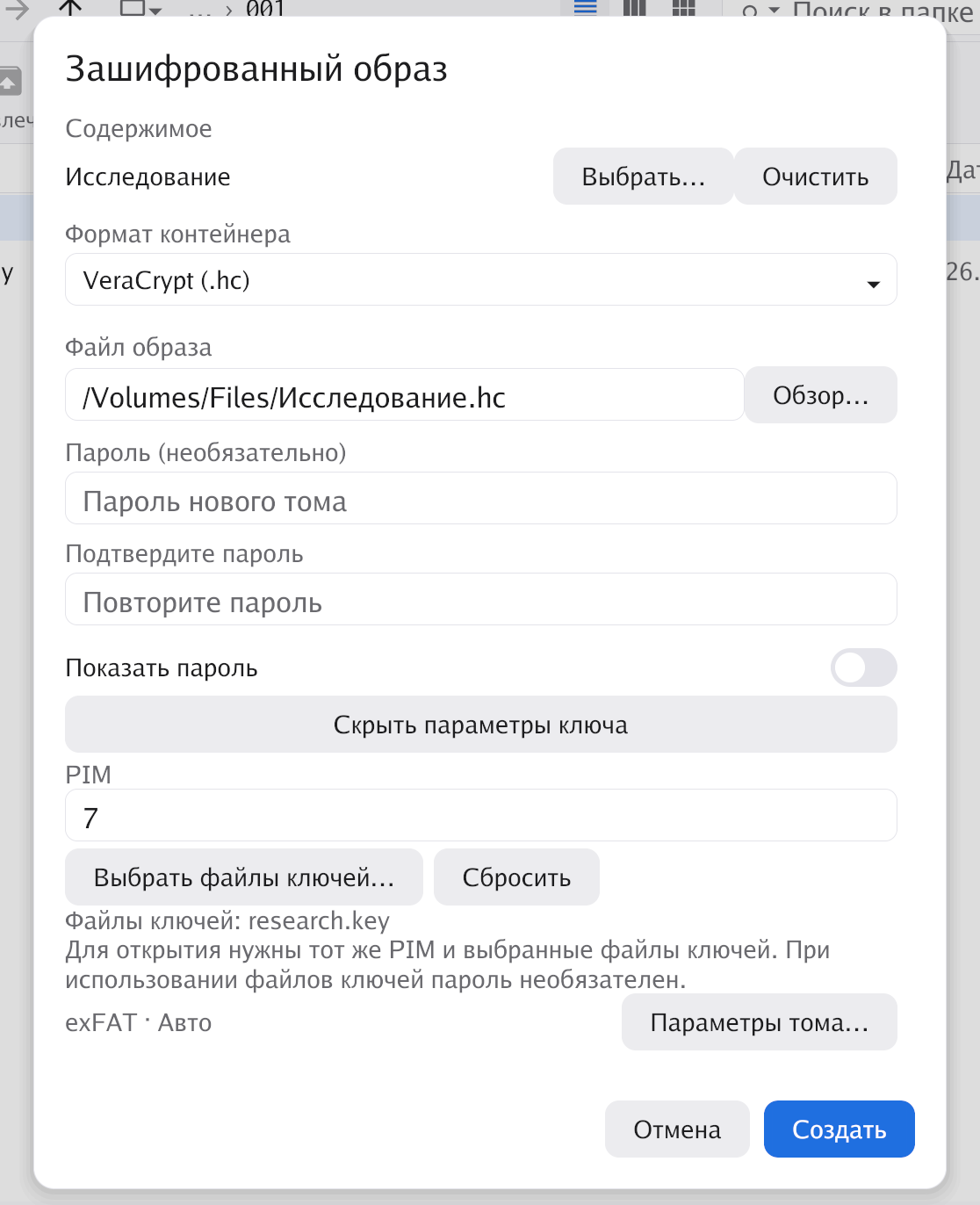
Архивы, образы и место на диске
Извлеките папку из виртуального диска или резервной копии в настольном приложении. Обычный ZIP, RAR или 7z можно распаковать прямо в браузере.
Передать файлыВыберите операционную систему и сборку.
Полная версия на 30 дней · Условия лицензии
Распакуйте ZIP в отдельную папку и запустите archiver-gui.exe. Выбирайте x64 для большинства компьютеров или ARM64 для Windows on Arm.
Полная версия на 30 дней. Затем можно открывать и распаковывать архивы, проверять их и создавать ZIP. Условия лицензии
Полная версия на 30 дней · Условия лицензии
Распакуйте ZIP и перенесите Архиватор в «Программы». Тип процессора указан в меню Apple → «Об этом Mac». Требуется macOS 13 или новее.
Полная версия на 30 дней. Затем можно открывать и распаковывать архивы, проверять их и создавать ZIP. Условия лицензии
Сборка подписана Developer ID. Проверка Apple для распространения через интернет ещё не пройдена. macOS может заблокировать первый запуск. Установка на Mac
Полная версия на 30 дней · Условия лицензии
Для Astra Linux на x86-64 выберите DEB, для RPM-систем — RPM. Откройте пакет в системном установщике. Для установки в домашнюю папку распакуйте TAR.XZ и запустите ./install.sh. На x86-64 доступны окно и командная строка, на ARM64 — командная строка.
Полная версия на 30 дней. Затем можно открывать и распаковывать архивы, проверять их и создавать ZIP. Условия лицензии
Проверить подпись и обновить пакетZIP открыли двойным щелчком и распаковали в штатных рабочих столах Fly в Astra Linux 1.8.7 и MATE в РЕД ОС 8.0.3. Отдельно проверили девять форматов в семи контейнерных средах x86-64.
Результаты и условия проверки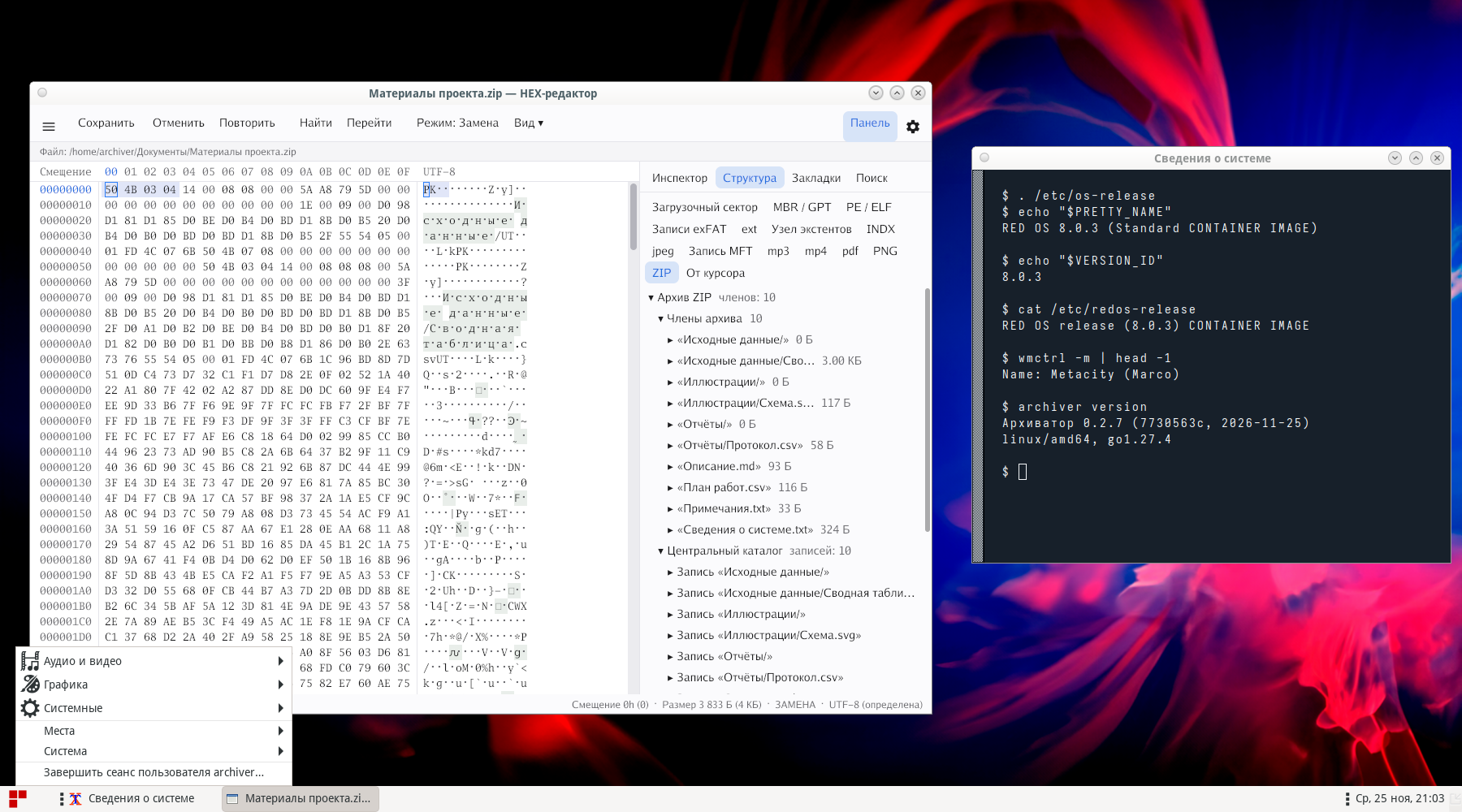 Снимки рабочих столов
Скачайте подписанный APK на устройство с Android 10 или новее и откройте его из загрузок. При запросе разрешите установку для этого источника.
Откройте онлайн-архиватор в Safari. Чтобы запускать его с экрана «Домой», нажмите «Поделиться» и выберите «На экран „Домой“».
Пять инструментов настольной версии на примере тестовых данных. Выберите задачу и нажмите на снимок, чтобы увеличить его.
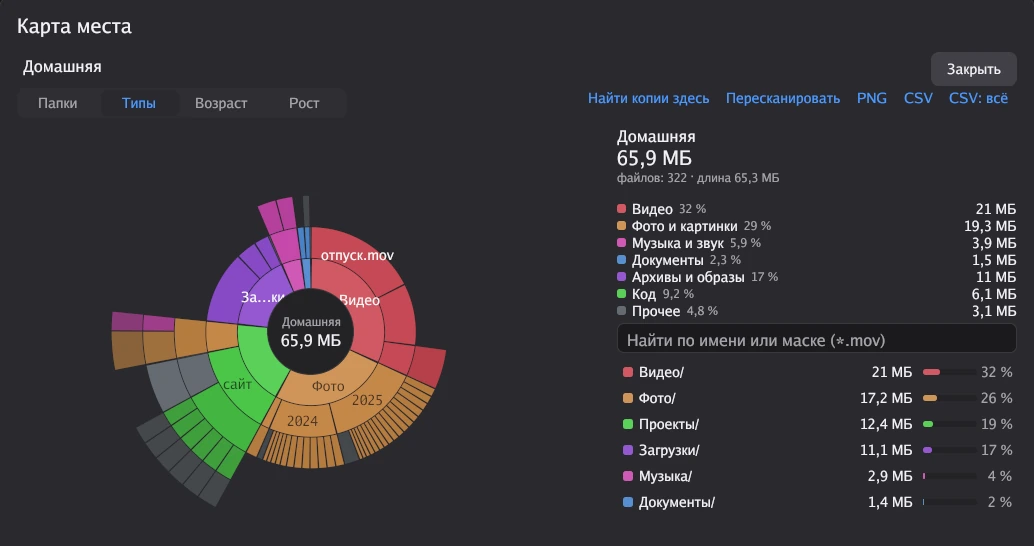
Каждое кольцо — следующий уровень папок. Чем шире сектор, тем больше места занято. Нажмите на крупный сектор, чтобы увидеть его содержимое. Цвета можно переключить с папок на тип или возраст файлов.
Карта места диска в руководстве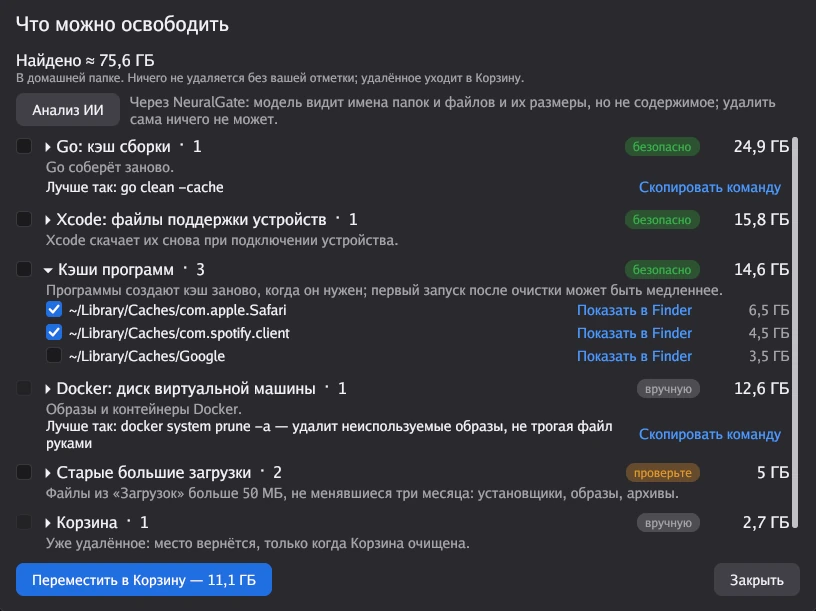
Архиватор находит кэши, старые загрузки и другие кандидаты на очистку. Раскройте группу, проверьте пути и отметьте нужное. Кнопка покажет объём выбранного перед переносом в Корзину.
Что освободить в руководстве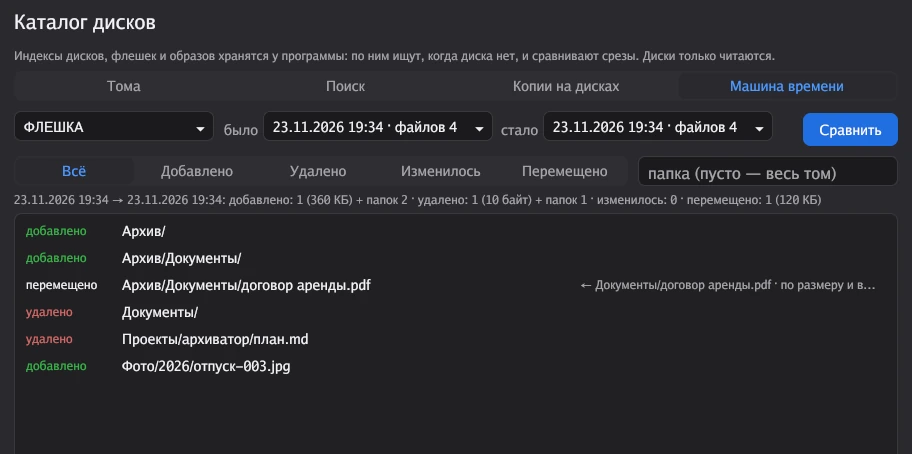
В «Каталоге дисков» откройте «Машину времени» и выберите два сохранённых среза. Посмотрите, какие файлы появились, исчезли, изменились или переместились. Старые срезы доступны и после отключения диска.
Что изменилось в руководстве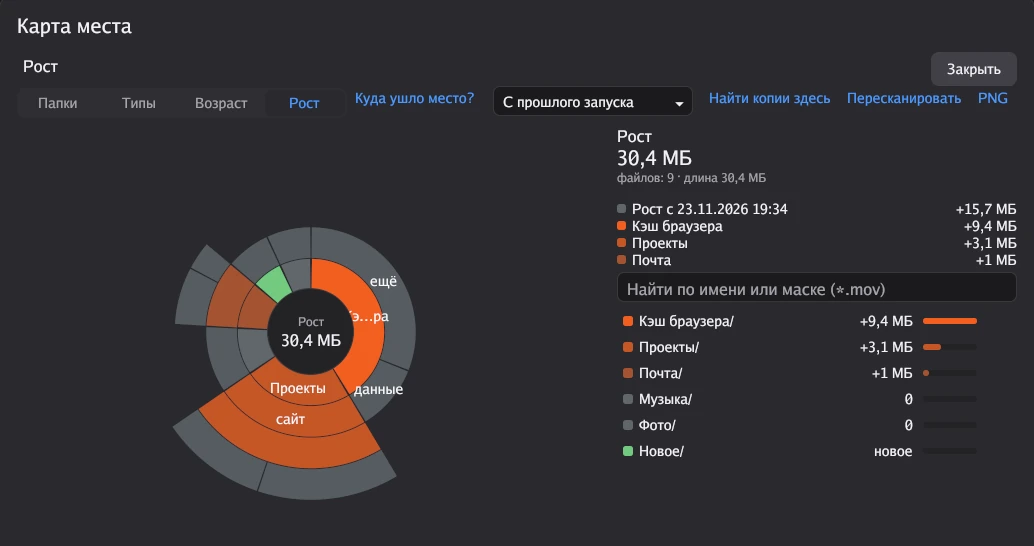
Режим «Рост» на карте показывает изменение с прошлого замера. В отчёте «Куда ушло место?» можно выбрать даты и раскрыть прирост по папкам. Если сохранены файловые срезы, видны и отдельные файлы.
Куда ушло место? в руководстве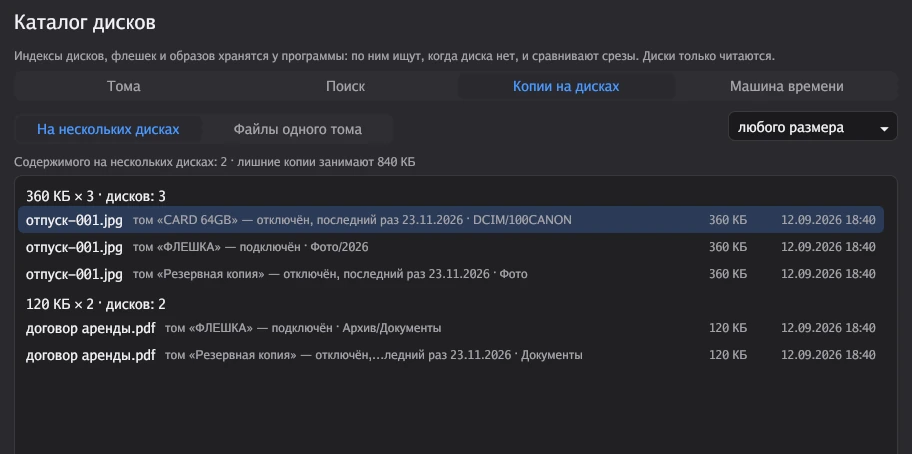
Каталог объединяет файлы с разных носителей в группы копий. Совпадения только по имени и размеру помечаются отдельно. Перед очисткой диска проверьте, какие файлы встречаются только на нём.
Копии на дисках в руководствеЧтобы вернуть одну папку, виртуальную машину можно оставить выключенной. Откройте её диск в настольном Архиваторе, найдите папку и нажмите «Извлечь».
.hdd.Введите пароль, найдите нужные файлы и извлеките их на соседнюю панель. Настольный Архиватор читает LUKS, VeraCrypt, TrueCrypt, BitLocker и поддерживаемые образы PGP.
Как открыть образ и извлечь файлы
Откройте образы дисков как одну папку. Схема покажет уцелевшие диски и доступные тома. Выберите нужные файлы и скопируйте их клавишей F5.
Как открыть массив и восстановить папку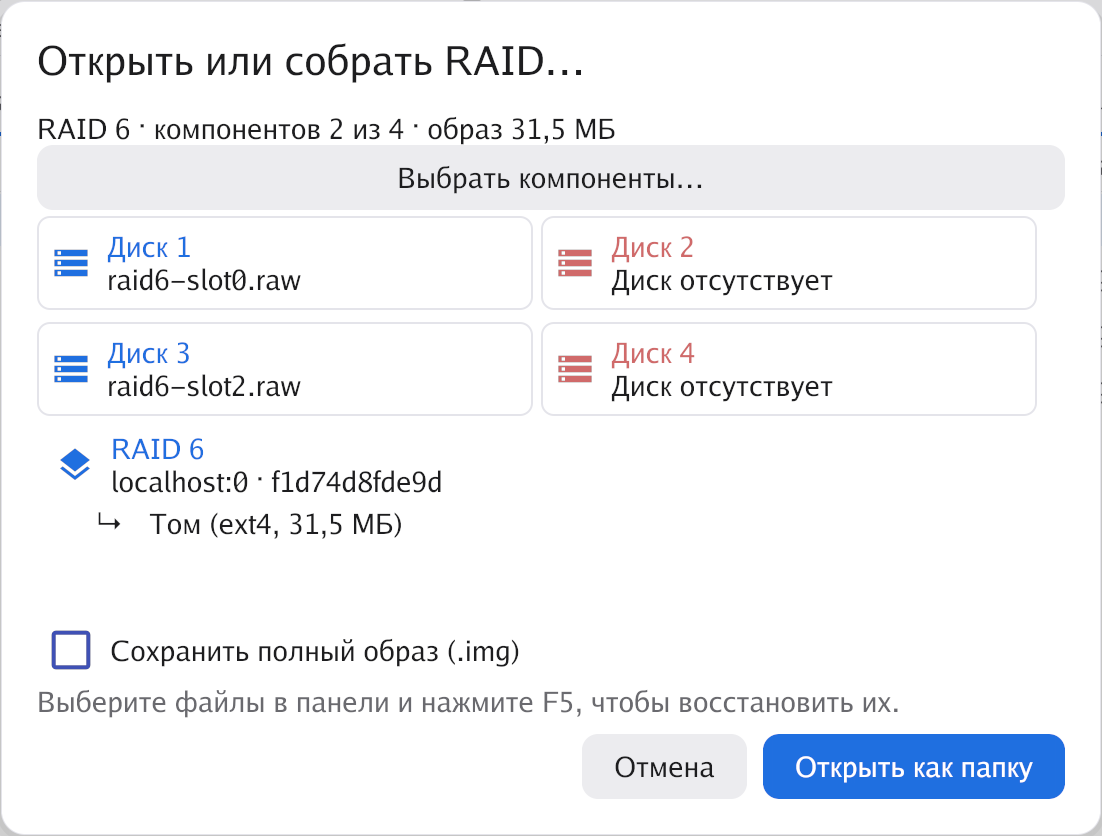
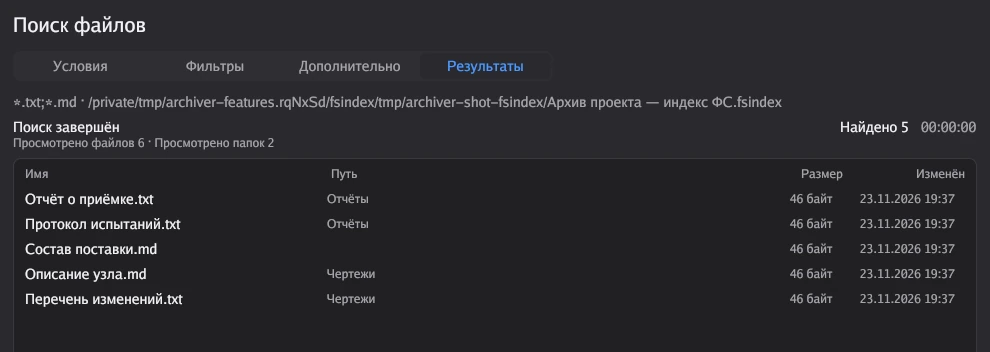
Сохраните индекс .fsindex для папки, образа или раздела. Позже можно найти документ по имени, размеру и дате и узнать, какой носитель подключить за файлом.
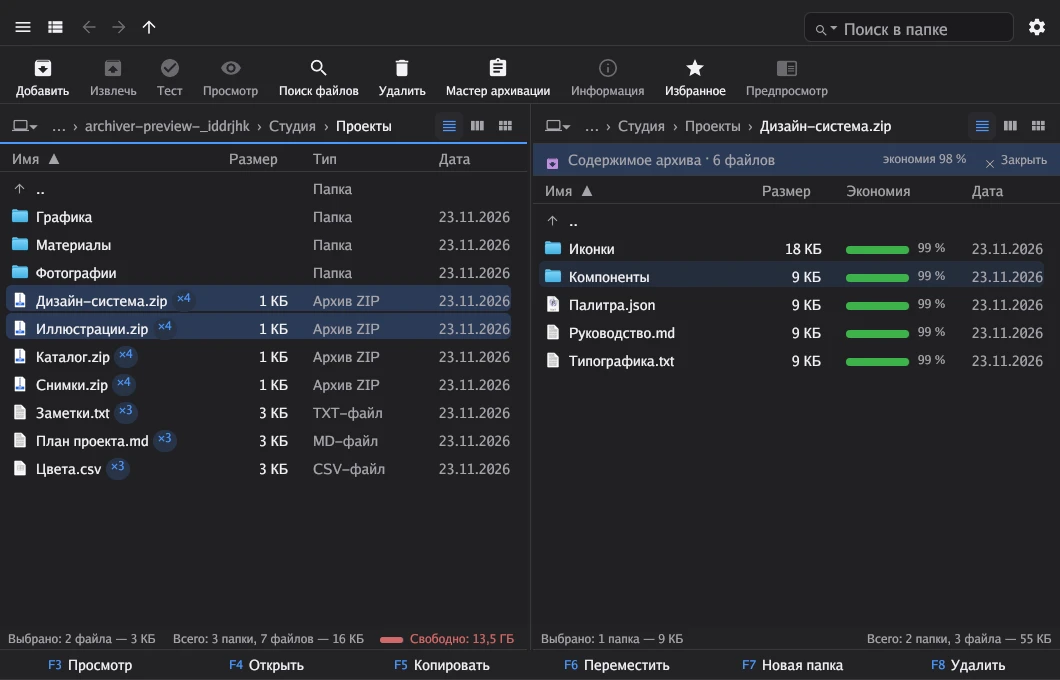
В настольном Архиваторе можно поставить рядом папку и открытый архив. Перейдите во вложенный архив, найдите документ и вернитесь к исходному списку.
Откройте LUKS, VeraCrypt, TrueCrypt, BitLocker или парольный диск PGP в настольном Архиваторе. Выберите папку внутри образа и извлеките только нужные файлы.
Совместимость образовОткройте онлайн-архиватор, нажмите «Выбрать файл» и укажите архив. Для многотомного архива выберите все части сразу. Найдите нужный файл и сохраните его на устройство.
Пошаговая инструкцияДля Astra Linux на x86-64 скачайте подписанный DEB, для РЕД ОС, Альта и РОСА — RPM. Обновление установленного пакета выполняет системный менеджер. Для работы из домашней папки есть переносимая сборка TAR.XZ.
Установка и проверка подписиПробный период длится 30 дней с первого запуска. Окно приложения и командная строка используют общий срок. После окончания пробного периода или срока лицензии бесплатно доступны просмотр, проверка и распаковка всех поддерживаемых архивов и создание ZIP. Для остальных функций нужна лицензия. При каждом запуске настольного приложения появится предупреждение со ссылкой на сайт. Созданные архивы и распакованные файлы остаются у вас.
Установка настольной версииНастольное приложение читает ZIP, RAR, 7z, TAR и образы дисков, включая ISO, VHDX и VMDK. Для создания архивов доступны ZIP, 7z, RAR5 и семейство TAR. Возможности конкретного формата и версии приложения описаны в руководстве.
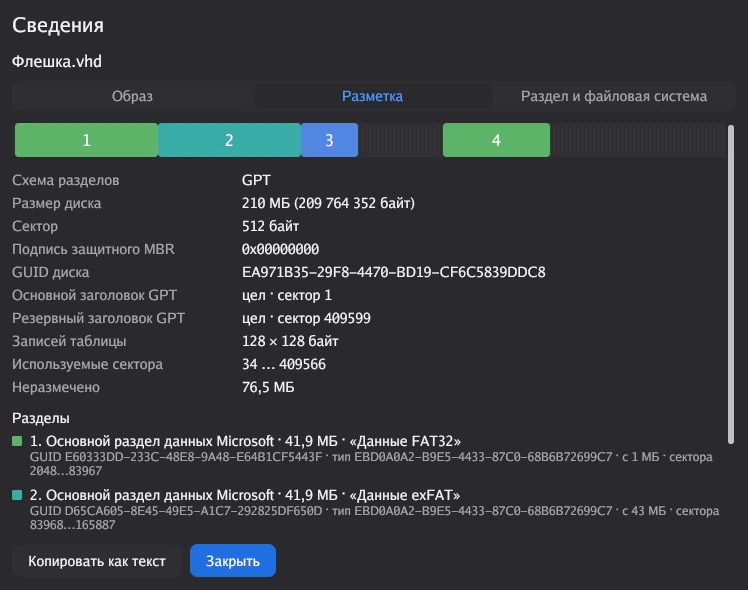
Форматы и возможностиВ настольном Архиваторе откройте виртуальный диск, например VHDX, VMDK, QCOW2 или VDI. Если доступны несколько томов, выберите нужный, откройте папку и нажмите «Извлечь» для выделенного файла. Для разностного VDI понадобятся базовый диск и промежуточные снимки.
Поддерживаемые образы и файловые системыФайл остаётся на вашем устройстве. Браузер загружает движок WebAssembly, читает выбранный архив локально и предлагает сохранить извлечённые файлы. Для работы с большими архивами на компьютере удобнее настольное приложение.
Как работает онлайн-версияНа принимающем устройстве создайте новое приглашение, на отправляющем выберите тот же файл. При поддержке докачки обоими устройствами получатель сообщит, сколько уже сохранено. Перед выдачей готового файла Архиватор сверит SHA-256.
Как работает докачкаОткройте архив, перейдите в нужную папку и отметьте файл. Нажмите «Извлечь» или «Скачать» для выбранной записи. Документ сохранится отдельно, а исходный архив останется целым.
Выборочная распаковкаСоберите все части одного набора. В настольном приложении держите их в одной папке и откройте первый том. В онлайн-архиваторе выберите все части одновременно.
Открытие в браузереОткройте онлайн-архиватор в Safari. В меню «Поделиться» выберите «На экран „Домой“» и нажмите «Добавить». Значок будет открывать браузерную версию. Архив можно выбрать из приложения «Файлы».
Инструкция для телефона