
Espace disque et nettoyage
Cliquez sur l'indicateur d'espace libre dans le volet de fichier. La carte de volume affiche la capacité, l'utilisation et l'espace libre. Sur APFS, d'autres volumes de conteneurs et le volume que le système peut effacer si macOS signale ces valeurs sont visibles séparément.
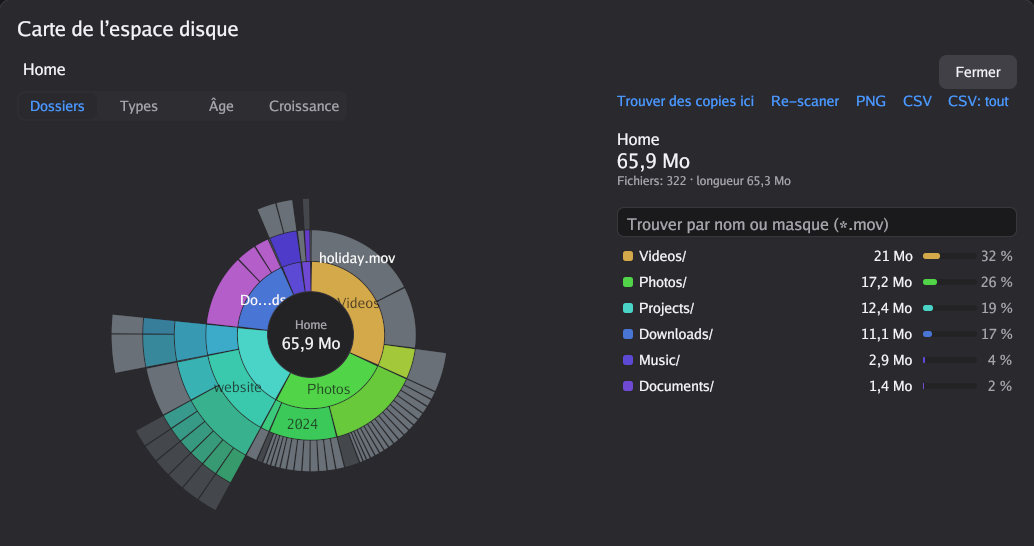
- Carte de l'espace disque
- Les dossiers rayonnent en anneaux du centre. La largeur d'un secteur correspond au volume, et la couleur peut être attribuée par type ou âge de fichiers. Cliquez sur un secteur ou la ligne à droite pour savoir, par exemple, quel dossier vidéo a grandi. Sur la carte, vous pouvez trouver un objet par nom ou masque et enregistrer la carte en tant que PNG ou exporter les données en CSV.
- Libérer de l’espace
- Depuis la carte de volume, ouvrez « What to Free Up ». Le programme recherche des caches connus et des anciens téléchargements, regroupe les résultats par catégories, et montre le chemin et la taille. Élargissez un groupe, vérifiez les éléments sélectionnés et confirmez les déplacer dans la corbeille. Pour les objets gérés par un autre programme, des explications et, le cas échéant, une commande pour le nettoyage manuel sont disponibles. OS.
Ce qui a changé et où il reste des copies
- Où est passé mon espace ?
- Sélectionnez un dossier et deux dates. L'historique des mesures montre le changement dans l'espace occupé pour les dossiers mesurés sur les deux dates. Les tranches de fichiers vous permettent d'élargir le dossier et de voir la contribution des fichiers individuels par leur longueur. La première tranche peut être enregistrée directement dans le rapport, et la prochaine après les modifications. Ces tranches seront utiles, par exemple, pour analyser la croissance du catalogue de sauvegarde sur une semaine.
- Ce qui a changé entre les tranches
- Dans le catalogue de disque, ouvrez 'Time Machine', sélectionnez le volume et deux tranches. Les filtres montrent ajouté, supprimé, modifié et reconnu comme des fichiers déplacés. Vous pouvez voir l'emplacement précédent du document même après avoir déconnecté le stockage. La tranche enregistre des informations sur le fichier. Pour lire son contenu, vous aurez besoin du stockage ou d'une copie de sauvegarde.
- Copies de disque et recherche en double
- Le catalogue montre sur quel stockage le fichier est trouvé, ainsi que quels fichiers ne sont connus que sur un seul disque. Avec les checksums, la comparaison prend en compte le contenu. Les correspondances seulement par nom et taille sont marqués comme suspect. Pour les dossiers connectés, il y a une recherche séparée dupliquée avec l'option de comparaison octet-byte.
Comment extraire un fichier d'une image disque
Par exemple, à partir d'une sauvegarde d'une machine virtuelle, vous avez besoin d'un contrat. Archiver et les fichiers d'image de disque. Windows ou Linux et la connexion du disque au système n'est pas nécessaire.
- Trouver le fichier disque dans le panneau, par exemple
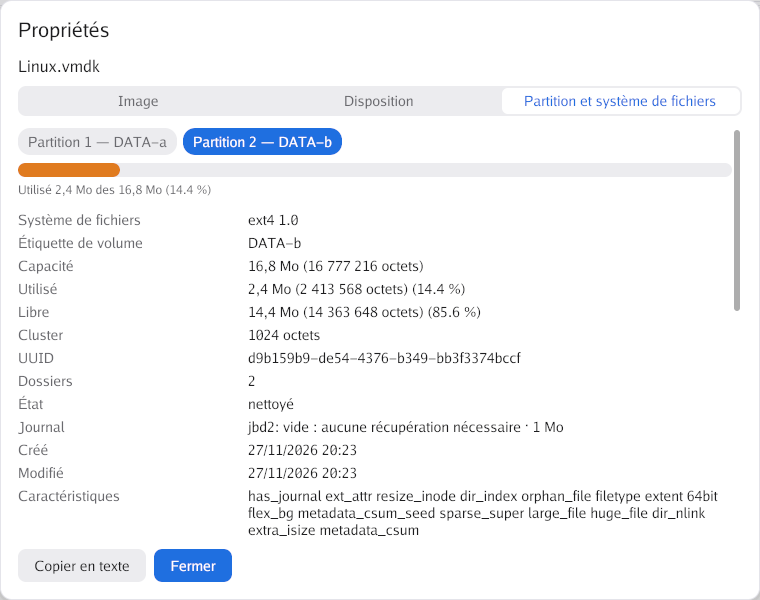
backup.vhdx, et l'ouvrir avec la clé Enter. Pour le paquet OVA, première ouverture.ova, puis le nid.vmdk. - Si le volume lisible est un, ses dossiers sont visibles immédiatement. S'il y en a plusieurs, ouvrez la section souhaitée. Dans la fenêtre d'information de l'image, vous pouvez vérifier son type, sa taille et sa position sur la carte MBR, GPT ou APM.
- Allez dans le document ou le dossier, sélectionnez-les, cliquez sur «Extraire» et spécifiez l'emplacement de sauvegarde. Cela vous permet de prendre les fichiers sélectionnés séparément du reste du disque.
Quels médias et quels systèmes de fichiers sont lus
- Disques virtuels
- Paquets RAW/IMG, VHD/VHDX, VMDK, QCOW2, VDI et Parallels
.hddPour les snapshots VirtualBox, vous avez besoin des disques VDI de base et parent intermédiaire, pour un paquet Parallels —DiskDescriptor.xmlet les fichiers qui y sont spécifiés. - Windows et Linux
- FAT12/16/32, exFAT, NTFS, ReFS, ext2/3/4, et XFS. Dans Btrfs, vous pouvez lire des sous-volumes et des instantanés sur le même périphérique avec un placement simple ou DUP. Pour F2FS, il prend en charge des fichiers non chiffrés et non compressés avec un point de contrôle correct, sur un appareil et un bloc de 4 KiB.
- Mac et disques optiques
- Sont pris en charge les conteneurs HFS+, APFS, ISO 9660 et UDF, ainsi que les conteneurs DMG et Apple Sparse Bundle non chiffrés dans des variantes prises en charge. Pour Sparse Bundle, le paquet entier est nécessaire, y compris le catalogue de blocs
bands. - Sauvegardes de Clonezilla
- Ouvrir le dossier de sauvegarde
parts, puis la partition virtuelle.partclone. Enregistrer toutes les parties de la partition sélectionnée. Lors de la lecture d'un flux compressé, Archiver utilise un espace temporaire sur le disque. - Installateurs et paquets
- Des fichiers CAB, MSI, WIM, DEB et RPM pris en charge, vous pouvez extraire les composants nécessaires sans exécuter l'installateur.
- Volumes Linux et images firmware
- Archiver peut lire des volumes LUKS1/2 pris en charge par mot de passe et des volumes LVM2 logiques avec placement linéaire sur un seul volume physique. Il peut également afficher des images EROFS et SquashFS.
L'extension de fichier indique le conteneur. L'accès aux documents dépend également du système de fichiers de la partition, de son état et du chiffrement. Si une partition ne peut pas être lue, vérifiez l'avertissement lors de l'ouverture et la liste des volumes disponibles.
Récupérer des fichiers sur un RAID
- Dans l’application de bureau, choisissez « Ouvrir ou assembler un RAID… » dans le menu des disques. Sélectionnez dans un ordre quelconque les images RAW des disques ou partitions encore disponibles. Placez chaque journal ddrescue à côté de son image, par exemple sous le nom disk.raw.map.
- Si plusieurs grappes sont détectées, choisissez celle voulue par son nom et son identifiant. Vérifiez les disques et les volumes sur le schéma, puis choisissez « Ouvrir comme dossier ». Archiver lit les blocs à la demande. Pour exporter la grappe entière, choisissez « Enregistrer l’image complète (.img) ».
- Dans l’autre panneau, ouvrez un dossier sur un disque sain. Sélectionnez les fichiers ou dossiers et appuyez sur F5. Les erreurs de lecture figurent dans le rapport et la copie des autres fichiers se poursuit. Si un dossier partiellement récupéré existe déjà, il est enregistré sous un autre nom, par exemple docs 2.
Les niveaux RAID 0, 1, 5, 6 et 10 sont pris en charge lorsque les métadonnées Linux MD ou DDF sont reconnues. La navigation nécessite suffisamment de disques et des métadonnées lisibles sur un système de fichiers pris en charge.
Quelles images de disque chiffré puis-je créer et éditer ?
L'Archiver pour bureau supporte la création et l'édition de ces images à partir de la version 0.2.9.
- LUKS1 et LUKS2
- Créer un volume protégé par mot de passe à partir de fichiers et de dossiers. Ajouter, remplacer, renommer ou supprimer des fichiers sur un système de fichiers pris en charge.
- TrueCrypt et VeraCrypt
- Vous pouvez sélectionner des fichiers clés lors de la création d'un volume et définir un PIM pour VeraCrypt. Lors de l'édition d'un volume externe contenant un volume caché, fournir les informations de connexion du volume caché pour le protéger contre une écrasement.
- BitLocker
- Les images NTFS créées et éditées avec AES-256-CBC ont été indépendamment lues avec libbde et NTFS-3G. Le profil XTS-AES-256 nécessite le service Windows BitLocker. Un test complet Windows de ce profil est en attente.
- PGP Virtual Disk
- Les profils pris en charge incluent PGPdisk 6 et les disques virtuels PGP Desktop 9 protégés par mot de passe pour Windows et Mac 10. Les deux derniers supports des images de taille fixe et croissante dynamiquement.
- PGP Whole Disk Encryption
- Le profil initial nécessite une image contenant BootGuard 3.2. PGP WDE 9.10 nécessite des médias de récupération originaux Windows 9.10.0 au format ISO ou IMG. Le pilote PGP dans Windows PE ouvre les disques de données créés par Archiver. Les tests pour 9.10 ont couvert FAT16, exFAT et NTFS sur des images de données complètement chiffrées avec authentification par mot de passe.
Images disque prises en charge · Créer une image de disque chiffrée
Recherche rapide par index système de fichiers
Si un disque amovible ou une grande image doit être recherché à nouveau, enregistrez son catalogue en utilisant la commande «Extrait FS Index...». .fsindex Après avoir déconnecté la source, vous pouvez ouvrir l'index en tant qu'arborescence et rechercher à travers elle sans re-scanner le disque.
- Que peut-on rechercher?
- La recherche accepte les masques et exceptions, les expressions régulières, la taille et les plages de dates. Lorsque vous construisez, vous pouvez sélectionner des partitions et enregistrer des somme de contrôle. Pour les sources qui fournissent cette information, il y a des filtres par propriétaire, permissions, flux nommés, et enregistrements de suppression.
- Ce qu'il faut pour lire
- L'index répond à la question « où se trouvait le document au moment de l'indexation ? ». Pour extraire un fichier ou rechercher une phrase dans son texte, vous avez besoin du disque original, d'une image ou d'une copie avec le contenu. Il n'est pas nécessaire de connecter la source pour une recherche répétée du nom.
Par exemple, enregistrez l'index du dossier de projet et trouvez ensuite tous les PDF. Conservez l'index sur votre ordinateur si vous prévoyez de déconnecter le stockage original.
archiver fsindex build "Project Archive" -o project.fsindex
archiver fsindex search project.fsindex "*.pdf"
Création, modification et déballage d'archives
- Parcourir les bases de données comme dossiers
- Dans l'édition en ligne, SQLite et DBF Vous pouvez parcourir les pages MySQL, MariaDB et PostgreSQL, ainsi que les archives personnalisées pg_dump. Les espaces de tables InnoDB (.ibd) exposent les pages et le dictionnaire MySQL intégré lorsqu'il est présent. Les segments de tas Physique PostgreSQL exposent les pages et les en-têtes de tuple. Ces formats sont également disponibles sur le bureau à partir de la version 0.2.9.
- Sélectionner la compression
- Créer un ZIP pour l'échange, 7z ou RAR5 pour le stockage, TAR avec gzip, XZ ou Zstandard pour la transmission de fichiers. Mode compression
bestcomparer les échantillons de compression avec plusieurs codecs. Pendant l'emballage, vous pouvez voir le volume traité, la vitesse et le niveau de compression. Vous pouvez enregistrer les paramètres d'une tâche répétitive sur un profil. - Mot de passe et volumes
- Pour un ensemble confidentiel, vous pouvez protéger l'archive avec un mot de passe et chiffrer les noms de fichiers dans les modes pris en charge 7z et RAR5. Si vous avez besoin de transmettre 7z dans des parties, spécifiez la taille du volume lors de la création.
- Extraire ou modifier un fichier
- Ouvrez l'archive imbriquée comme dossier et marquez les enregistrements nécessaires. Dans les archives en écriture supportées, vous pouvez ajouter, supprimer ou renommer un enregistrement. Après avoir édité un fichier dans un éditeur externe, confirmez la mise à jour de sa copie à l'intérieur de l'archive.
- Vérifiez la copie reçue
- «Test» décode les enregistrements et vérifie les données de contrôle fournies par le format. Pour envoyer un fichier séparément, vous pouvez calculer le SHA-256 et le comparer avec la somme reçue par le destinataire. Pour RAR supporté avec un enregistrement de récupération, une tentative de fixer des dommages est disponible.
Deux panneaux et transfert de fichiers
Ouvrez la source à gauche, la destination à droite. Chaque côté a ses propres onglets, l'historique et les favoris. Lorsque la récupération de session est activée, Archiver retournera les deux panneaux après un redémarrage.
- Copier et déplacer
- F5 copie les pièces sélectionnées, F6 Dans la boîte de dialogue, la destination, l'étape actuelle et le volume sont visibles. Pendant le transfert local entre les volumes, le programme vérifie le résultat avant de supprimer la source. Si les noms correspondent, vous pouvez comparer des fichiers, sélectionner une action pour le conflit ou fusionner le contenu du dossier.
- Grandes images et spécificités de Windows
- Lors de la copie de fichiers clairs, Archiver peut enregistrer des secteurs inoccupés si les deux systèmes de fichiers supportent l'opération. Sur NTFS, copier et vérifier des flux de données nommés est supporté.
- Tâches récurrentes
- Enregistrez le filtre par nom, date, taille et attributs, puis appliquez-le au volet, à la recherche ou au transfert. Pour synchroniser deux dossiers, consultez d'abord le plan de changement.
Trouver un fichier et afficher son contenu
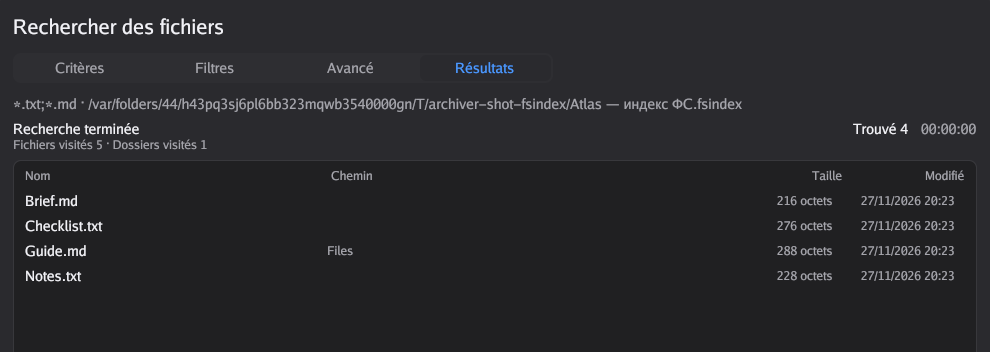
Le filtre rapide rétrécit la liste actuelle. Pour rechercher dans l'arborescence des dossiers, ouvrez 'File Search' (Alt + F7). Par exemple, définir un masque *.txt;*.mdSi nécessaire, limitez la portée de la date, la profondeur de recherche ou incluez la recherche dans les archives prises en charge. Le résultat peut être ouvert dans le panneau pendant que d'autres fichiers sont encore en cours de vérification.
Visionneuse de texte F3 Pour les données binaires, il y a un visionneur hexadécimal, pour les images — un aperçu. Par 'Ouvrir avec', le fichier peut être passé à une application système compatible.
Transfert de fichiers et panneau distant
- Entre les Archives NeuralGate
- Activez la réception sur un appareil. Sur l’autre, sélectionnez le destinataire ou scannez le code QR de son invitation. Lors du premier échange, comparez les codes sur les deux écrans et acceptez le transfert. Archiver mémorise les appareils de confiance. L’application mobile essaie d’abord une connexion directe. Sur des réseaux différents, y compris en LTE, l’application et le navigateur peuvent échanger des fichiers avec une invitation à usage unique et un chiffrement de bout en bout. Les transferts directs sont gratuits. Pour passer par le serveur NeuralGate, il suffit que l’expéditeur ou le destinataire dispose d’une licence payante valide. Dans le navigateur, sélectionnez votre fichier de licence de transfert signé
.archrelayavant d’envoyer des fichiers ou de créer une invitation. En cas de reprise, les appareils compatibles transmettent les données restantes et vérifient la somme SHA-256. Instructions pour l'échange et le téléchargement. - Autre machine dans la vitre
- Le propriétaire du bureau Archiver sélectionne ce qu'il faut ouvrir pour un appareil de confiance — un dossier ou des disques et emplacements disponibles. Le panneau connecté permet de les voir et de télécharger des fichiers. L'accès à ce volet est fourni pour la lecture et peut être révoqué.
- Stockage en réseau
- Vous pouvez vous connecter à SFTP, FTP/FTPS, WebDAV ou S3-compatible stockage dans le volet. Copier et d'autres actions considèrent les permissions de compte utilisateur et les capacités du serveur.
Ligne de commande, serveur de fichiers et agents AI
Des commandes sont disponibles pour le traitement par lots archiver list, test et extractPar exemple, archiver test backup.zip vérifie la lisibilité de l'archive dans un scénario de sauvegarde.
Le serveur HTTP local ouvre le dossier sélectionné dans le navigateur. Un client avec un jeton peut afficher et télécharger des fichiers. Si le propriétaire permet d'écrire, le client peut créer une archive ou extraire des enregistrements sélectionnés. Dans la fenêtre du serveur, les statistiques et les opérations actuelles sont visibles.
Par l'intermédiaire de l'API HTTP ou de l'agent MCP, le client peut obtenir une liste de fichiers, définir une tâche d'archive, surveiller l'étape et demander l'annulation. La gestion de la fenêtre ouverte se fait séparément. Avec cette autorisation, l'agent peut naviguer dans le dossier désiré, sélectionner des fichiers et ouvrir la boîte de dialogue standard de copie pour la confirmation de l'utilisateur.
Quelles sont les fonctions disponibles sur votre appareil
- Windows, macOS, Linux x86-64
- Fenêtre de bureau et ligne de commande, y compris la carte de fichier, catalogue de disque, recherche indexée, images, panneaux réseau, et serveur local. Pour Linux ARM64, un paquet de ligne de commande pour la gestion des archives, des images, et
.fsindex. La période d'essai pour l'édition de bureau est de 30 jours. Processus d'activation. - Android
- Ouvrez l'archive à partir de la sélection du fichier système, trouvez l'enregistrement par nom ou chemin, et enregistrez l'archive sélectionnée. À partir de documents, photos et vidéos, vous pouvez créer un ZIP, 7z ou RAR5, puis le transférer via 'Share' ou un autre Archiver. Sur un écran large, vous pouvez travailler avec deux archives côte à côte.
- Navigateur, iPhone et iPad
- Les en ligne Archiver moteur traite les fichiers sélectionnés sur l'appareil. Vous pouvez afficher l'archive, vérifier, et télécharger des enregistrements individuels ou compiler ceux sélectionnés dans un ZIP. Pour iPhone et iPad, le site offre une version Safari avec la possibilité d'ajouter à l'écran d'accueil.
Sélectionner la construction · Installation · Guide de l'utilisateur