
Disk Space und Reinigung
Klicken Sie auf den freien Speicherplatz-Indikator im Dateibereich. Die Volumenkarte zeigt Kapazität, gebrauchten und freien Speicherplatz an. Auf APFS sind andere Container-Volumes und das Volumen, das das System löschen kann, wenn macOS diese Werte meldet, separat sichtbar.
- Disk-Space-Karte
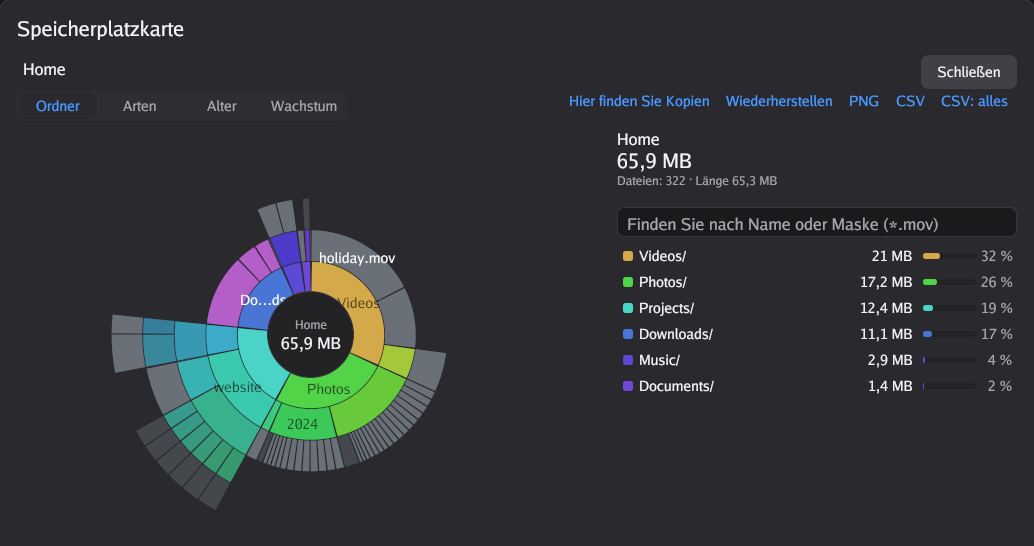
- Ordner strahlen in Ringen von der Mitte aus. Die Breite eines Sektors entspricht dem Volumen, und die Farbe kann nach Art oder Alter der Dateien zugewiesen werden. Klicken Sie auf einen Sektor oder die Zeile rechts, um beispielsweise herauszufinden, welcher Videoordner gewachsen ist. Auf der Karte können Sie ein Objekt nach Name oder Maske finden und die Karte als PNG speichern oder die Daten in CSV exportieren.
- Speicherplatz freigeben
- Von der Volume-Karte aus öffnen Sie 'Was soll frei werden'. Das Programm sucht nach bekannten Caches und alten Downloads, gruppiert die Ergebnisse nach Kategorien und zeigt den Pfad und die Größe an. Erweitern einer Gruppe, überprüfen Sie die ausgewählten Elemente und bestätigen Sie, ob sie in den Papierkorb verschoben werden. Für Objekte, die von einem anderen Programm verwaltet werden, sind Erklärungen und gegebenenfalls ein Befehl zur manuellen Bereinigung verfügbar. Die Liste der Regeln hängt vom OS.
Was hat sich geändert und wo bleiben Kopien
- Wohin ist mein Platz gegangen?
- Die Historie der Messungen zeigt die Änderung des belegten Platzes für Ordner, die an beiden Daten gemessen werden. Dateischeiben ermöglichen es Ihnen, den Ordner zu erweitern und den Beitrag einzelner Dateien anhand ihrer Länge zu sehen. Der erste Abschnitt kann direkt im Bericht gespeichert werden, und der nächste nach Änderungen. Diese Abschnitte sind nützlich, um zum Beispiel das Wachstum des Backup-Katalogs über eine Woche zu analysieren.
- Was sich zwischen den Scheiben geändert hat
- Im Datenträgerkatalog öffnen Sie 'Time Machine', wählen das Volumen und zwei Scheiben aus. Filter zeigen hinzugefügte, gelöschte, geänderte und als verschobene Dateien erkannt an. Sie können den vorherigen Speicherort des Dokuments auch nach dem Trennen des Speichers anzeigen. Die Scheibe speichert Informationen über die Datei. Um ihren Inhalt zu lesen, benötigen Sie den Speicher oder eine Sicherungskopie.
- Datenträgerkopien und Duplikatsuche
- Der Katalog zeigt, auf welchen Speichern sich die Datei befindet und welche Dateien nur auf einer Festplatte bekannt sind. Bei Prüfsummen berücksichtigt der Vergleich den Inhalt. Übereinstimmungen nur nach Name und Größe werden als verdächtig markiert. Für angeschlossene Ordner gibt es eine separate Duplikatsuche mit der Option zum byteweisen Vergleich.
Wie man eine Datei aus einem Disk-Image extrahiert
Zum Beispiel, aus einem Backup einer virtuellen Maschine benötigen Sie einen Vertrag. Archiver und Disk-Image-Dateien. Windows oder Linux und das Verbinden der Scheibe mit dem System ist nicht erforderlich.
- Finden Sie die Festplattendatei im Bereich, zum Beispiel
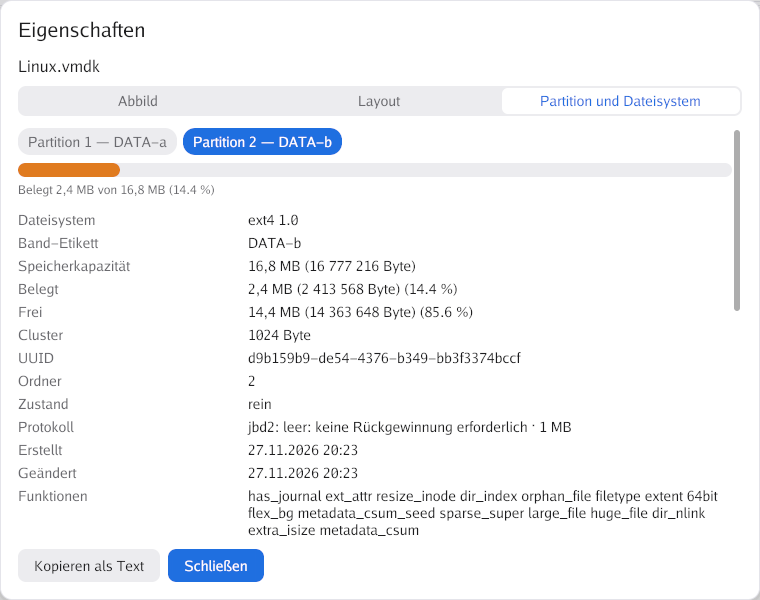
backup.vhdxund öffne es mit dem Schlüssel Enter. Für die OVA-Paket, zuerst geöffnet.ova, dann die verschachtelte.vmdk. - Wenn das lesbare Volumen eins ist, sind seine Ordner sofort sichtbar. Wenn es mehrere gibt, öffnen Sie den gewünschten Abschnitt. Im Bildinformationsfenster können Sie Typ, Größe und Position auf der MBR-, GPT- oder APM-Karte überprüfen.
- Gehen Sie zum Dokument oder Ordner, wählen Sie sie aus, klicken Sie auf "Extrahieren" und geben Sie den Speicherort an. Dies ermöglicht es Ihnen, die ausgewählten Dateien separat vom Rest der Festplatte zu nehmen.
Welche Medien und Dateisysteme gelesen werden
- Virtuelle Festplatten
- RAW/IMG, VHD/VHDX, VMDK, QCOW2, VDI und Parallels Pakete
.hdd. Teile der Composite-Disk zusammen speichern. Für VirtualBox-Snapshots benötigen Sie die Basis-VDI und die intermediären übergeordneten Festplatten für ein Parallels-Paket —DiskDescriptor.xmlund die darin angegebenen Dateien. - Windows und Linux
- FAT12/16/32, exFAT, NTFS, ReFS, ext2/3/4 und XFS. In Btrfs können Sie Subvolumes und Snapshots auf dem gleichen Gerät mit Single- oder DUP-Platzierung lesen. Für F2FS unterstützt es unverschlüsselte und unkomprimierte Dateien mit einem korrekten Checkpoint auf einem Gerät und einem Block von 4 KiB.
- Mac und optische Disks
- Unterstützt werden HFS+, APFS, ISO 9660 und UDF sowie unverschlüsselte DMG- und Apple Sparse Bundle Container in unterstützten Varianten.
bands. - Clonezilla-Backups
- Öffnen Sie das Backup Package Directory
partsdann die virtuelle Partition.partcloneBeim Lesen eines komprimierten Streams verwendet Archiver temporären Speicherplatz auf der Festplatte. - Installateure und Pakete
- Aus unterstützten CAB-, MSI-, WIM-, DEB- und RPM-Dateien können Sie die erforderlichen Komponenten extrahieren, ohne das Installationsprogramm auszuführen.
- Linux Volumes und Firmware Images
- Archiver Kann lesen unterstützt LUKS1/2 Volumen nach Passwort und logisch LVM2 Volumen mit linearer Platzierung auf einem einzigen physikalischen Volumen. EROFS und SquashFS-Bilder.
Die Dateierweiterung zeigt den Container an. Der Zugriff auf Dokumente hängt auch vom Dateisystem der Partition, ihrem Zustand und ihrer Verschlüsselung ab. Wenn eine Partition nicht gelesen werden kann, überprüfen Sie die Warnung beim Öffnen und die Liste der verfügbaren Volumes.
Dateien aus einem RAID wiederherstellen
- Wählen Sie in der Desktop-App „RAID öffnen oder zusammensetzen…“ im Datenträgermenü. Wählen Sie die RAW-Abbilder der verbliebenen Laufwerke oder Partitionen in beliebiger Reihenfolge. Legen Sie vorhandene ddrescue-Protokolldateien neben das jeweilige Abbild, etwa als disk.raw.map.
- Falls mehrere Arrays gefunden werden, wählen Sie eines anhand von Name und Kennung. Prüfen Sie die Laufwerke und Volumes in der Übersicht und wählen Sie „Als Ordner öffnen“. Archiver liest Blöcke bei Bedarf. Mit „Vollständiges Abbild speichern (.img)“ exportieren Sie das gesamte Array.
- Öffnen Sie im anderen Fenster einen Ordner auf einem intakten Laufwerk. Markieren Sie Dateien oder Ordner und drücken Sie F5. Lesefehler werden im Bericht aufgeführt, während die übrigen Dateien weiter kopiert werden. Ein teilweise wiederhergestellter Ordner erhält bei einem Namenskonflikt einen eigenen Namen, etwa docs 2.
Unterstützt werden RAID 0, 1, 5, 6 und 10 mit erkannten Linux-MD- oder DDF-Metadaten. Zum Durchsuchen müssen genügend Laufwerke und lesbare Metadaten eines unterstützten Dateisystems vorhanden sein.
Welche verschlüsselten Datenträgerabbilder kann ich erstellen und bearbeiten?
Ab Version 0.2.9 können Sie diese Abbilder im Desktop-Archiver erstellen und bearbeiten.
- LUKS1 und LUKS2
- Sie können ein passwortgeschütztes Volume aus Dateien und Ordnern erstellen. In einem unterstützten Dateisystem können Sie Dateien hinzufügen, ersetzen, umbenennen und löschen.
- TrueCrypt und VeraCrypt
- Sie können bei der Erstellung eines Volumens Schlüsseldateien auswählen und bei VeraCrypt einen PIM festlegen. Wenn Sie ein äußeres Volumen bearbeiten, das ein verstecktes Volumen enthält, geben Sie die Anmeldeinformationen des versteckten Volumens an, um es vor dem Überschreiben zu schützen.
- BitLocker
- Mit AES-256-CBC erstellte und bearbeitete NTFS-Abbilder wurden unabhängig mit libbde und NTFS-3G gelesen. Das Profil XTS-AES-256 setzt den BitLocker-Dienst unter Windows voraus. Ein vollständiger Test dieses Profils unter Windows steht noch aus.
- PGP Virtual Disk
- Unterstützte Profile umfassen PGPdisk 6 und Passwortgeschützte PGP Desktop 9 virtuelle Laufwerke für Windows und 10 für Mac. Die beiden letzten unterstützen feste und dynamisch wachsende Bilder.
- PGP Whole Disk Encryption
- Für das frühe Profil benötigen Sie ein Abbild mit BootGuard 3.2. Für PGP WDE 9.10 benötigen Sie das originale Wiederherstellungsmedium für Windows in Version 9.10.0 als ISO oder IMG. Der PGP-Treiber unter Windows PE konnte die mit Archiver erstellten Datenträger lesen. Für 9.10 wurden vollständig verschlüsselte Datenabbilder mit FAT16, exFAT und NTFS und Anmeldung per Passphrase geprüft.
Unterstützte Datenträgerabbilder · Verschlüsseltes Datenträgerabbild erstellen
Schnelle Suche nach Dateisystemindex
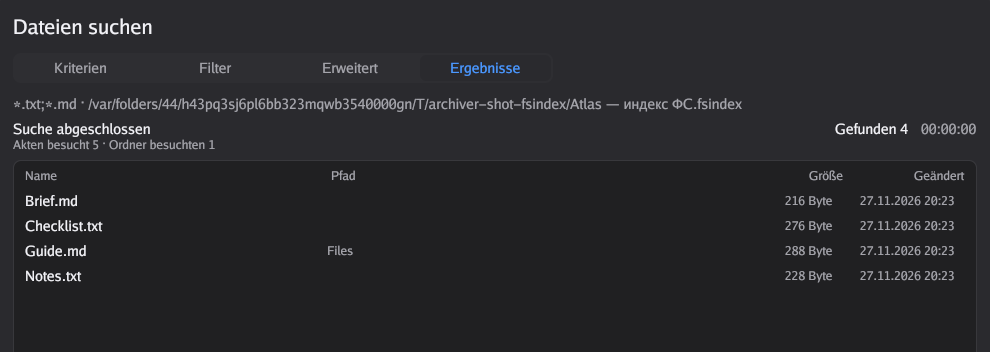
Wenn eine Wechselplatte oder ein großes Bild erneut durchsucht werden muss, speichern Sie den Katalog mit dem Befehl «Extrahieren des FS-Index ...». .fsindex Speichert Pfade, Größen, Daten und verfügbare Attribute.Nach dem Trennen der Quelle können Sie den Index als Baum öffnen und durchsuchen, ohne die Festplatte erneut zu scannen.
- Was kann gesucht werden
- Die Suche akzeptiert Masken und Ausnahmen, reguläre Ausdrücke, Größen- und Datumsbereiche. Beim Erstellen können Sie Partitionen auswählen und Prüfsummen speichern. Für Quellen, die diese Informationen bereitstellen, gibt es Filter nach Eigentümer, Berechtigungen, benannte Streams und Löschdatensätze.
- Was zum Lesen benötigt wird
- Der Index beantwortet die Frage "Wo befand sich das Dokument zum Zeitpunkt der Indexierung?". Um eine Datei zu extrahieren oder nach einer Phrase in ihrem Text zu suchen, benötigen Sie die ursprüngliche Festplatte, ein Bild oder eine Kopie mit dem Inhalt. Es besteht keine Notwendigkeit, die Quelle für die wiederholte Suche nach dem Namen zu verbinden.
Speichern Sie beispielsweise den Projektordnerindex und finden Sie später alle darin enthaltenen PDFs, speichern Sie den Index auf Ihrem Computer, wenn Sie den ursprünglichen Speicher trennen möchten.
archiver fsindex build "Project Archive" -o project.fsindex
archiver fsindex search project.fsindex "*.pdf"
Erstellen, Ändern und Entpacken von Archiven
- Datenbanken als Ordner durchsuchen
- In der Online-Edition öffnen sich SQLite und DBF als Ordner mit Tabellen und Zeilenexport. Sie können MySQL, MariaDB und PostgreSQL Klartext-Dumps sowie pg_dump benutzerdefinierte Archive durchsuchen. InnoDB-Tabellenräume (.ibd) belichten Seiten und das eingebettete MySQL-Wörterbuch, wenn vorhanden. Physische PostgreSQL Heap-Segmente bedecken Seiten und Tupel-Header. Diese Formate sind auch auf dem Desktop ab Version 0.2.9 verfügbar.
- Wählen Sie die Kompression
- Erstellen Sie ein ZIP für den Austausch, 7z oder RAR5 für die Speicherung, TAR mit gzip, XZ oder Zstandard für die Übertragung von Dateisätzen.
bestVergleicht Kompressionsproben mit mehreren Codecs. Während der Verpackung können Sie die verarbeitete Lautstärke, Geschwindigkeit und Kompressionsstufe sehen. Sie können die Einstellungen einer sich wiederholenden Aufgabe in einem Profil speichern. - Passwort und Volumina
- Für einen vertraulichen Satz können Sie das Archiv mit einem Passwort schützen und Dateinamen in den unterstützten Modi 7z und RAR5 verschlüsseln. Wenn Sie 7z in Teilen übertragen müssen, geben Sie die Volumengröße beim Erstellen an.
- Extrahieren oder Ändern einer Datei
- Öffnen Sie das verschachtelte Archiv als Ordner und markieren Sie die erforderlichen Datensätze. In unterstützten beschreibbaren Archiven können Sie einen Datensatz hinzufügen, löschen oder umbenennen. Nach dem Bearbeiten einer Datei in einem externen Editor bestätigen Sie die Aktualisierung ihrer Kopie innerhalb des Archivs.
- Überprüfen Sie die erhaltene Kopie
- «Test» dekodiert die Daten, die durch das Format zur Verfügung gestellt werden, und überprüft sie. Wenn Sie eine Datei separat versenden, können Sie den SHA-256 berechnen und mit der vom Empfänger erhaltenen Summe vergleichen. Für unterstützte RAR mit einem Wiederherstellungsprotokoll ist ein Versuch zur Behebung von Schäden verfügbar.
Zwei Panels und Dateiübertragung
Öffnen Sie links die Quelle, rechts das Ziel. Jede Seite hat ihre eigenen Registerkarten, Historie und Favoriten. Wenn die Sitzungswiederherstellung aktiviert ist, gibt Archiver beide Felder nach einem Neustart zurück. Geöffnete lokale Ordner werden aktualisiert, wenn externe Änderungen auftreten.
- Kopieren und Bewegen
- F5 Kopien der ausgewählten, F6 Im Dialog sind Ziel, aktuelle Phase und Volume sichtbar. Während der lokalen Übertragung zwischen Volumes überprüft das Programm das Ergebnis, bevor es die Quelle löscht. Wenn Namen übereinstimmen, können Sie Dateien vergleichen, eine Aktion für den Konflikt auswählen oder Ordnerinhalte zusammenführen.
- Große Bilder und Windows-Besonderheiten
- Beim Kopieren von spärlichen Dateien, Archiver kann unbesetzte Sektoren speichern, wenn beide Dateisysteme den Vorgang unterstützen. NTFSDas Kopieren und Verifizieren von benannten Datenströmen wird unterstützt.
- Wiederkehrende Aufgaben
- Speichern Sie den Filter nach Name, Datum, Größe und Attributen und wenden Sie ihn dann auf den Bereich an, suchen oder übertragen. Um zwei Ordner zu synchronisieren, sehen Sie sich zuerst den Änderungsplan an. Verwenden Sie für die Massenumbenennung Vorlagen, Zähler und eine Vorschau neuer Namen.
Finden Sie eine Datei und sehen Sie sich deren Inhalt an
Der Schnellfilter verengt die aktuelle Liste.Alt + F7Zum Beispiel eine Maske setzen *.txt;*.md, Textsuche einfügen und eine Phrase eingeben. Bei Bedarf den Datumsbereich, die Suchtiefe oder die Suche in unterstützte Archive einschließen. Das Ergebnis kann im Bereich geöffnet werden, während andere Dateien noch überprüft werden.
Text Viewer F3 Für binäre Daten gibt es einen hexadezimalen Viewer, für Bilder eine Vorschau. Durch "Öffnen mit" kann die Datei an eine kompatible Systemanwendung übergeben werden.
Dateiübertragung und Remotebereich
- Zwischen NeuralGate Archivern
- Starten Sie auf einem Gerät den Empfang. Wählen Sie es auf dem anderen Gerät aus oder scannen Sie den QR-Code der Einladung. Vergleichen Sie beim ersten Verbindungsaufbau die Codes und bestätigen Sie den Empfang. Archiver merkt sich vertrauenswürdige Geräte. Die mobile App versucht zuerst eine Direktverbindung. Auch über verschiedene Netze wie LTE können App und Browser Dateien mit einer einmaligen Einladung Ende-zu-Ende-verschlüsselt übertragen. Direktübertragungen sind kostenlos. Für die Übertragung über den NeuralGate-Server benötigt entweder der Sender oder der Empfänger eine gültige kostenpflichtige Lizenz. Wählen Sie im Browser Ihre signierte Lizenzdatei
.archrelayaus, bevor Sie Dateien senden oder eine Einladung erstellen. Bei einem erneuten Versuch übertragen kompatible Geräte die noch fehlenden Daten und prüfen die SHA-256-Prüfsumme. Anweisungen zum Austausch und Download. - Andere Maschine in der Scheibe
- Der Besitzer des Desktops Archiver wählt aus, was für ein vertrauenswürdiges Gerät geöffnet werden soll — einen Ordner oder verfügbare Festplatten und Speicherorte. Der verbundene Bereich ermöglicht das Anzeigen und Herunterladen von Dateien. Der Zugriff auf diesen Bereich ist zum Lesen vorgesehen und kann widerrufen werden.
- Netzwerkspeicherung
- Sie können eine Verbindung zu SFTP, FTP/FTPS, WebDAV oder S3-kompatiblem Speicher im Bereich herstellen.
Befehlszeile, Dateiserver und AI Agenzien
Befehle stehen für die Batchverarbeitung zur Verfügung archiver list, test und extractZum Beispiel: archiver test backup.zip prüft die Lesbarkeit des Archivs in einem Backup-Szenario.
Der lokale HTTP-Server öffnet den ausgewählten Ordner im Browser. Ein Client mit einem Token kann Dateien anzeigen und herunterladen. Wenn der Besitzer das Schreiben erlaubt, kann der Client ein Archiv erstellen oder ausgewählte Datensätze extrahieren. Im Serverfenster sind Statistiken und aktuelle Operationen sichtbar.
Über die HTTP-API oder den MCP-Agenten kann der Client eine Liste von Dateien erhalten, eine Archivaufgabe festlegen, die Phase überwachen und die Löschung anfordern. Die Verwaltung des geöffneten Fensters erfolgt separat. Mit dieser Berechtigung kann der Agent zum gewünschten Ordner navigieren, Dateien auswählen und den Standardkopierdialog zur Benutzerbestätigung öffnen.
Welche Funktionen auf Ihrem Gerät verfügbar sind
- Windows, macOS, Linux x86-64
- Desktop-Fenster und Befehlszeile, einschließlich der Dateikarte, Festplattenkatalog, indizierte Suche, Bilder, Netzwerkpanels und lokaler Server. Linux ARM64, ein Kommandozeilenpaket zur Handhabung von Archiven, Bildern und
.fsindexDie Testphase für die Desktop-Edition beträgt 30 Tage. Aktivierungsprozess. - Android
- Aus Dokumenten, Fotos und Videos können Sie ein ZIP, 7z oder RAR5 erstellen und es dann über 'Share' oder einen anderen Archiver übertragen. Auf einem breiten Bildschirm können Sie mit zwei Archiven nebeneinander arbeiten.
- Browser, iPhone und iPad
- Die Online Archiver Engine verarbeitet die ausgewählten Dateien auf dem Gerät. Sie können das Archiv ansehen, es überprüfen und einzelne Datensätze herunterladen oder die ausgewählten in einen ZIP kompilieren. Für iPhone und iPad bietet die Website eine Safari-Version mit der Option, sie zum Startbildschirm hinzuzufügen.