
Espacio de disco y limpieza
Haga clic en el indicador de espacio libre en el panel de archivos. La tarjeta de volumen muestra capacidad, uso y espacio libre. En APFS, otros volúmenes de contenedores y el volumen que el sistema puede aclarar si macOS informa que estos valores son visibles por separado.
- Mapa del espacio de disco
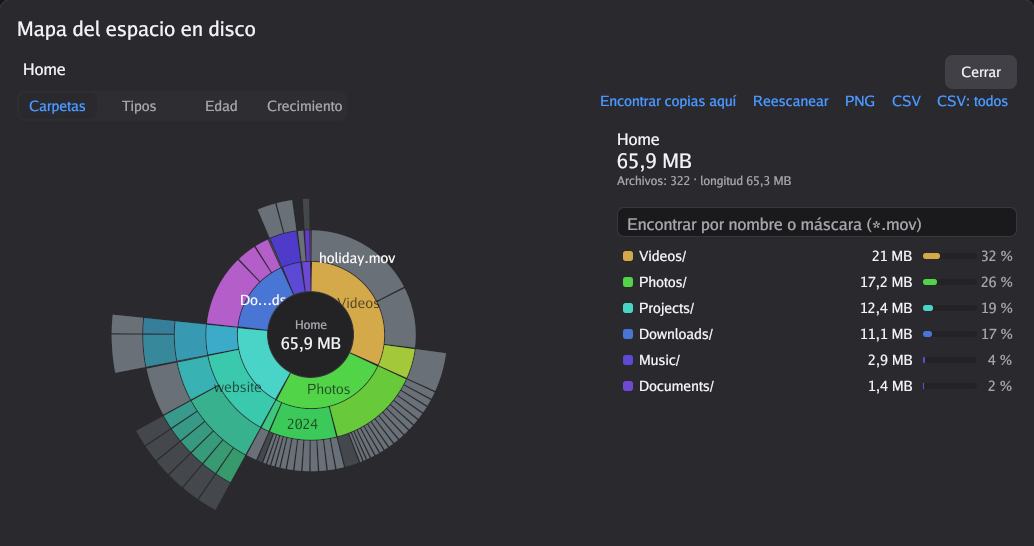
- Las carpetas radian en anillos desde el centro. La anchura de un sector corresponde al volumen, y el color se puede asignar por tipo o edad de los archivos. Haga clic en un sector o la fila en la derecha para averiguar, por ejemplo, qué carpeta de vídeo ha crecido. En el mapa, usted puede encontrar un objeto por nombre o máscara y guardar el mapa como PNG o exportar los datos a CSV.
- Liberar espacio
- Desde la tarjeta de volumen, abra 'Qué a Free Up.' El programa busca caches conocidos y descargas antiguas, hallazgos de grupos por categorías, y muestra el camino y tamaño. Ampliar un grupo, comprobar los elementos seleccionados, y confirmar moverlos al Trash. Para objetos gestionados por otro programa, explicaciones y, cuando sea aplicable, se dispone de un comando para limpieza manual. OS.
Lo que ha cambiado y dónde quedan las copias
- ¿Dónde fue mi espacio?
- Seleccione una carpeta y dos fechas. La historia de las mediciones muestra el cambio en el espacio ocupado para carpetas medida en ambas fechas. Rebanadas de archivos le permiten ampliar la carpeta y ver la contribución de los archivos individuales por su longitud. La primera rebanada se puede guardar directamente en el informe, y la siguiente después de cambios. Estas rodajas serán útiles, por ejemplo, para analizar el crecimiento del catálogo de copia de seguridad durante una semana.
- Lo que cambió entre las rebanadas
- En el catálogo Disk, abra 'Time Machine', seleccione el volumen y dos rebanadas. Los filtros muestran añadidos, eliminados, cambiados y reconocidos como archivos movidos. Puede ver la ubicación anterior del documento incluso después de desconectar el almacenamiento. La rebanada guarda información sobre el archivo. Para leer su contenido, necesitará el almacenamiento o una copia de seguridad.
- Copias de disco y búsqueda duplicada
- El catálogo muestra en qué almacenamientos se encuentra el archivo, así como cuáles son los archivos conocidos sólo en un disco. Con checksums, la comparación tiene en cuenta el contenido. Los partidos solo por nombre y tamaño están marcados como sospechosos. Para carpetas conectadas, hay una búsqueda duplicada separada con la opción de comparación byte-byte.
Cómo extraer un archivo de una imagen de disco
Por ejemplo, desde una copia de seguridad de una máquina virtual, necesitas un contrato. Para esto, solo necesitas el escritorio Archiver y archivos de imagen en disco. Windows o Linux y conectar el disco al sistema no es necesario.
- Encontrar el archivo de disco en el panel, por ejemplo
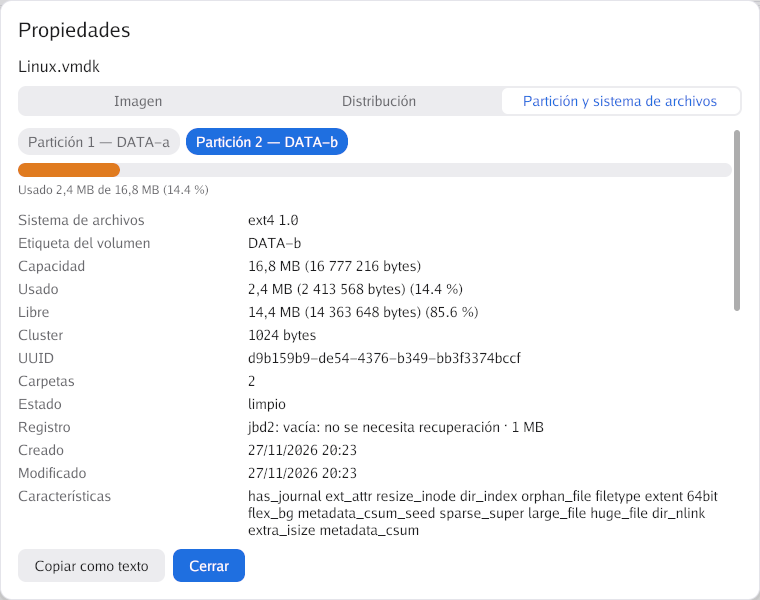
backup.vhdx, y abrirlo con la llave Enter. Para el paquete OVA, primero abierto.ova, entonces el anidado.vmdk. - Si el volumen legible es uno, sus carpetas son visibles inmediatamente. Si hay varios, abra la sección deseada. En la ventana de información de imagen, puede verificar su tipo, tamaño y posición en el mapa MBR, GPT o APM.
- Vaya al documento o carpeta, seleccione, haga clic en «Extraer», y especifique la ubicación de guardar. Esto le permite tomar los archivos seleccionados por separado del resto del disco.
Que medios de comunicación y sistemas de archivos son leídos
- Discos virtuales
- Paquetes RAW/IMG, VHD/VHDX, VMDK, QCOW2, VDI y Parallels
.hdd. Almacenar partes del disco compuesto juntos. Para instantáneas VirtualBox, usted necesita el VDI base y los discos padres intermedios, para un paquete Parallels —DiskDescriptor.xmly los archivos especificados en él. - Windows y Linux
- FAT12/16/32, exFAT, NTFS, ReFS, ext2/3/4, y XFS. En Btrfs, puede leer subvolúmenes y instantáneas en el mismo dispositivo con la colocación Single o DUP. Para F2FS, soporta archivos no cifrados y sin compresión con un punto de control correcto, en un dispositivo y un bloque de 4 KiB.
- Mac y discos ópticos
- Soportados son HFS+, APFS, ISO 9660 y UDF, así como contenedores DMG no cifrados y Apple Sparse Bundle en variantes soportadas. Para Sparse Bundle, todo el paquete es necesario, incluyendo el catálogo de bloques
bands. - Respaldos de Clonezilla
- Abra el directorio del paquete de respaldo
parts, entonces la partición virtual.partclone. Guardar todas las partes de la partición seleccionada. Al leer un flujo comprimido, Archiver utiliza espacio temporal en el disco. - Instaladores y paquetes
- Desde archivos compatibles CAB, MSI, WIM, DEB y RPM, puede extraer los componentes necesarios sin ejecutar el instalador.
- Volumen de Linux e imágenes de firmware
- Archiver puede leer volúmenes compatibles LUKS1/2 por contraseña y volúmenes LVM2 lógicos con colocación lineal en un solo volumen físico. También puede ver imágenes EROFS y SquashFS.
La extensión de archivo indica el contenedor. El acceso a los documentos también depende del sistema de archivos de la partición, su estado y cifrado. Si una partición no se puede leer, compruebe la advertencia al abrir y la lista de volúmenes disponibles.
Recuperar archivos de un RAID
- En la aplicación de escritorio, elija «Abrir o ensamblar RAID…» en el menú de discos. Seleccione en cualquier orden las imágenes RAW de los discos o particiones disponibles. Guarde los mapas de ddrescue junto a sus imágenes, por ejemplo con el nombre disk.raw.map.
- Si se detectan varios conjuntos, elija uno por nombre e identificador. Compruebe sus discos y volúmenes en el esquema y pulse «Abrir como carpeta». Archiver lee los bloques a medida que los necesita. Para exportar el conjunto completo, elija «Guardar la imagen completa (.img)».
- Abra en el otro panel una carpeta de un disco en buen estado. Seleccione archivos o carpetas y pulse F5. Los errores de lectura aparecen en el informe y la copia de los demás archivos continúa. Si el nombre de una carpeta recuperada parcialmente ya existe, se guarda con otro nombre, como docs 2.
Se admiten los niveles RAID 0, 1, 5, 6 y 10 con metadatos Linux MD o DDF reconocidos. Para explorar los archivos deben quedar suficientes discos y los metadatos de un sistema de archivos compatible deben ser legibles.
¿Cuáles imágenes de discos cifrados puedo crear y editar?
El Archiver para escritorio soporta la creación y edición de estas imágenes a partir de la versión 0.2.9.
- LUKS1 y LUKS2
- Crear un volumen protegido por contraseña a partir de archivos y carpetas. Agregar, reemplazar, renombrar o eliminar archivos en un sistema de archivos soportado.
- TrueCrypt y VeraCrypt
- Puedes seleccionar archivos clave al crear un volumen y establecer un PIM para VeraCrypt. Cuando editas un volumen externo que contiene un volumen oculto, proporciona las credenciales del volumen oculto para protegerlo de ser sobrescrito.
- BitLocker
- Las imágenes NTFS creadas y editadas con AES-256-CBC han sido leídas de forma independiente con libbde y NTFS-3G. El perfil XTS-AES-256 requiere el servicio del BitLocker de Windows. Un ensayo completo de Windows de este perfil está pendiente.
- PGP Virtual Disk
- Los perfiles soportados incluyen PGPdisk 6 y discos virtuales protegidos por contraseña de PGP Desktop 9 para Windows y 10 para Mac. Los dos últimos soportan imágenes de tamaño fijo y crecimiento dinámico.
- PGP Whole Disk Encryption
- El perfil inicial requiere una imagen que contenga BootGuard 3.2. PGP WDE 9.10 requiere medios de recuperación originales de Windows 9.10.0 en formato ISO o IMG. El controlador PGP en Windows PE abre discos de datos creados por Archiver. Las pruebas para 9.10 cubrieron FAT16, exFAT y NTFS en imágenes de datos completamente cifradas con autenticación de contraseña.
Imágenes de disco compatibles · Crear una imagen de disco cifrada
Búsqueda rápida por índice del sistema de archivos
Si un disco extraíble o una imagen grande necesita ser buscado de nuevo, guardar su catálogo utilizando el comando «Extract FS Index...». .fsindex Después de desconectar la fuente, puede abrir el índice como un árbol y buscar a través de él sin reescanear el disco.
- Qué se puede buscar
- La búsqueda acepta máscaras y excepciones, expresiones regulares, tamaño y rango de fechas. Al construir, puede seleccionar particiones y guardar cheques. Para las fuentes que proporcionan esta información, hay filtros por propietario, permisos, secuencias nombradas y registros de eliminación.
- Lo que se necesita para leer
- El índice responde a la pregunta '¿Dónde estaba el documento ubicado en el momento de indexar?'. Para extraer un archivo o buscar una frase dentro de su texto, usted necesita el disco original, una imagen, o una copia con el contenido. No hay necesidad de conectar la fuente para la búsqueda repetida del nombre.
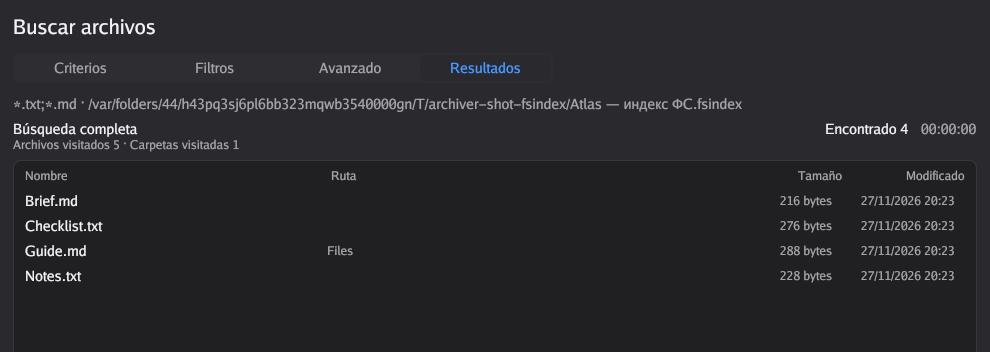
Por ejemplo, guardar el índice de carpetas del proyecto y más tarde encontrar todos los PDF dentro de él. Almacene el índice en su computadora si planea desconectar el almacenamiento original.
archiver fsindex build "Project Archive" -o project.fsindex
archiver fsindex search project.fsindex "*.pdf"
Crear, modificar y desempacar archivos
- Examine las bases de datos como carpetas
- En la edición en línea, SQLite y DBF abrir como carpetas con tablas y exportación de fila. Puede navegar por MySQL, MariaDB y PostgreSQL claro-text vertederos, así como pg_dump archivos personalizados. InnoDB tablespaces (.ibd) exponer páginas y el diccionario MySQL incrustado cuando está presente. Los segmentos del montón de PostgreSQL físico exponen las páginas y los encabezados tuple. 0.2.9.
- Seleccione compresión
- Crear un ZIP para el intercambio, 7z o RAR5 para almacenamiento, TAR con gzip, XZ o Zstandard para la transmisión del conjunto de archivos. Modo de compresión
bestCompara muestras de compresión con varios codecs. Durante el embalaje, puede ver el volumen procesado, la velocidad y el nivel de compresión. Puede guardar la configuración de una tarea de repetición a un perfil. - Contraseña y volúmenes
- Para un conjunto confidencial, puede proteger el archivo con una contraseña y los nombres de archivos cifrados en modos compatibles 7z y RAR5. Si necesita transmitir 7z en partes, especifique el tamaño del volumen al crear. Para abrir, mantener todas las piezas juntas, y en el navegador, seleccionelas simultáneamente.
- Extraer o cambiar un archivo
- Abra el archivo anidado como una carpeta y marque los registros necesarios. En archivos soportados, puede añadir, borrar o renombrar un registro. Después de editar un archivo en un editor externo, confirme la actualización de su copia dentro del archivo.
- Check the received copy
- «Test» decodifica los registros y verifica los datos de control proporcionados por el formato. Para enviar un archivo por separado, puede calcular el SHA-256 y compararlo con la suma recibida por el receptor. Para RAR compatible con un registro de recuperación, está disponible un intento de corregir daños.
Dos paneles y transferencia de archivos
Abra la fuente a la izquierda, el destino a la derecha. Cada lado tiene sus propias pestañas, historia y favoritos. Cuando se activa la recuperación de sesión, Archiver devolverá ambos paneles después de un reinicio. Actualización de carpetas locales abiertas cuando ocurran cambios externos.
- Copiar y mover
- F5 copia el seleccionado, F6 En el cuadro de diálogo, el destino, la etapa actual y el volumen son visibles. Durante la transferencia local entre volúmenes, el programa comprueba el resultado antes de eliminar la fuente. Si los nombres coinciden, puede comparar archivos, seleccionar una acción para el conflicto, o combinar contenidos de carpeta.
- Imágenes grandes y específicos de Windows
- Al copiar archivos escasos, Archiver puede guardar sectores no ocupados si ambos sistemas de archivos soportan la operación. En NTFS se admite la copia y verificación de secuencias de datos nombradas.
- Tareas recurrentes
- Guardar el filtro por nombre, fecha, tamaño y atributos, luego aplicarlo al panel, búsqueda o transferencia. Para sincronizar dos carpetas, primera vista del plan de cambio. Para renombrar a granel, utilice plantillas, contadores y una vista previa de nuevos nombres.
Encontrar un archivo y ver su contenido
El filtro rápido estrecha la lista actual. Para buscar en el árbol de carpetas, abra 'File Search' (Buscar archivo)Alt + F7). Por ejemplo, establecer una máscara *.txt;*.md, incluir búsqueda de texto y escribir una frase. Si es necesario, limitar el rango de fechas, la profundidad de búsqueda, o incluir búsqueda dentro de archivos soportados. El resultado puede abrirse en el panel mientras que otros archivos todavía están siendo revisados.
Visualizador de texto F3 permite leer grandes registros en partes y buscar líneas dentro de ellos. Para datos binarios, hay un visor hexadecimal, para imágenes — una vista previa. A través de 'Abrir con', el archivo se puede pasar a una aplicación del sistema compatible.
Transferencia de archivos y panel remoto
- Entre los Archivos de NeuralGate
- Active la recepción en un dispositivo. En el otro, seleccione el receptor o escanee el código QR de su invitación. La primera vez, compare los códigos de ambas pantallas y acepte la transferencia. Archiver recuerda los dispositivos de confianza. La aplicación móvil intenta primero una conexión directa. Entre redes distintas, incluso por LTE, puede intercambiar archivos con el navegador mediante una invitación de un solo uso y cifrado de extremo a extremo. Las transferencias directas son gratuitas. Para usar el servidor de NeuralGate basta con que el remitente o el destinatario tenga una licencia de pago vigente. En el navegador, seleccione su archivo de licencia de transferencia firmado
.archrelayantes de enviar archivos o crear una invitación. Al reintentar, los dispositivos compatibles envían los datos que faltan y verifican la suma SHA-256. Instrucciones para el intercambio y descarga. - Otra máquina en el panel
- El propietario del escritorio Archiver selecciona qué abrir para un dispositivo de confianza — una carpeta o discos y ubicaciones disponibles. El panel conectado permite visualizarlos y descargar archivos. Se proporciona acceso a este panel para la lectura y se puede revocar.
- Almacenamiento de redes
- Puede conectarse a SFTP, FTP/FTPS, WebDAV o almacenamiento compatible con S3 en el panel. Copiar y otras acciones consideran los permisos de cuenta del usuario y las capacidades del servidor.
Línea de comandos, servidor de archivos y AI agentes
Los comandos están disponibles para el procesamiento por lotes archiver list, test y extractPor ejemplo, archiver test backup.zip comprueba la legibilidad del archivo en un escenario de respaldo.
El servidor HTTP local abre la carpeta seleccionada en el navegador. Un cliente con ficha puede ver y descargar archivos. Si el propietario permite escribir, el cliente puede crear un archivo o extraer registros seleccionados. En la ventana del servidor, las estadísticas y las operaciones actuales son visibles.
A través de HTTP API o agente MCP, el cliente puede obtener una lista de archivos, establecer una tarea de archivo, monitorear el escenario y solicitar la cancelación. La gestión de la ventana abierta se hace por separado. Con este permiso, el agente puede navegar a la carpeta deseada, seleccionar archivos, y abrir el diálogo de copia estándar para la confirmación del usuario.
Qué funciones están disponibles en el dispositivo
- Windows, macOS, Linux x86-64
- Ventana de escritorio y línea de comandos, incluyendo el mapa de archivos, catálogo de disco, búsqueda indexada, imágenes, paneles de red y servidor local. Para Linux ARM64, un paquete de línea de comandos para la manipulación de archivos, imágenes y
.fsindex. El período de prueba para la edición de escritorio es de 30 días. Proceso de activación. - Android
- Abra el archivo de la selección de archivos del sistema, encuentre el registro por nombre o camino, y guarde el seleccionado. Desde documentos, fotos y videos, puede crear un ZIP, 7z, o RAR5, luego transferirlo a través de 'Share' u otro Archiver. En una pantalla amplia, puede trabajar con dos archivos lado a lado.
- Navegador, iPhone y iPad
- El Internet Archiver El motor procesa los archivos seleccionados en el dispositivo. Puede ver el archivo, comprobarlo y descargar registros individuales o compilar los seleccionados en un ZIP. Para iPhone y iPad, el sitio web ofrece una versión Safari con la opción de añadir a la pantalla Inicio.