
ディスクスペースおよびクリーニング
ファイルペインの空きスペースインジケータをクリックします。 ボリュームカードは、容量、使用済み、および無料のスペースを示しています。 上の APFS、システムがかどうか明確にできる他の容器の容積そして容積 macOS これらの値が別々に表示されていることを報告します。
- ディスクスペースマップ
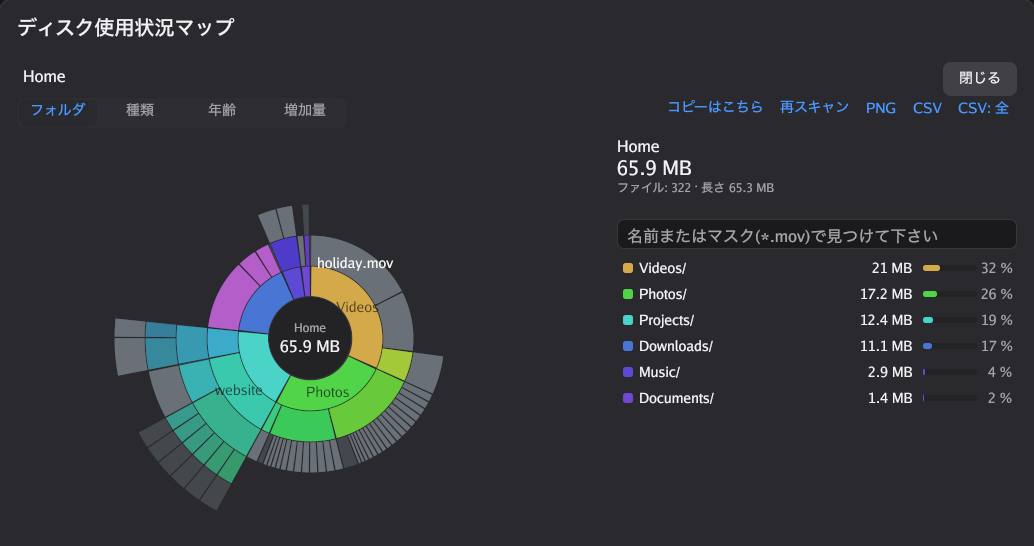
- フォルダは中心からリングで放射されます。セクターの幅はボリュームに対応し、色はファイルの種類や年齢によって割り当てられます。例えばビデオフォルダーが成長しているなど、右側のセクターまたは行をクリックします。マップでは、名前やマスクでオブジェクトを見つけ、地図をそのまま保存することができます PNG またはデータをエクスポートする CSV.
- 空き領域を増やす
- ボリュームカードから「What to Free Up.」を開きます。このプログラムは、既知のキャッシュと古いダウンロードを検索し、カテゴリ別にグループ検索を行い、パスとサイズを表示します。 グループを拡大し、選択した項目を確認し、ゴミ箱に移動を確認します。 別のプログラムによって管理されたオブジェクトについては、説明および適用可能なところ、手動クリーンアップのためのコマンドが利用可能です。 ルールのリストは、 OS.
変更されたもの、コピーが残っている場所
- 宇宙がどこに行ってきたの?
- フォルダと2つの日付を選択します。測定の歴史は、両方の日付で測定されたフォルダーの占有スペースの変化を示しています。 ファイルスライスを使用すると、フォルダを拡大し、個々のファイルの貢献を長さ別に確認することができます。 最初のスライスはレポートに直接保存することができ、変更後の次の1つです。 これらのスライスは、たとえば、バックアップカタログの成長を週に分析するのに便利です。
- スライス間で何が変更されるか
- ディスクカタログでは、「タイムマシン」を開き、ボリュームと2つのスライスを選択します。 フィルターは、移動したファイルとして追加、削除、変更、および認識されます。 ストレージを切断した後であっても、ドキュメントの以前の場所を見ることができます。 スライスは、ファイルの情報を保存します。 そのコンテンツを読むには、保存またはバックアップコピーが必要になります。
- ディスクコピーと重複検索
- カタログは、ファイルが見つかったストレージと、1つのディスクにしか知られていないファイルがあることを示しています。 checksums では、比較はコンテンツを考慮に入れます。名前とサイズのみの一致は疑わしいです。接続されたフォルダーについては、バイトごとに別の重複検索があります。
ディスクイメージからファイルを抽出する方法
たとえば、仮想マシンのバックアップから、1つの契約が必要です。 このためには、デスクトップのみが必要 Archiver ディスクイメージファイル。ゲストを実行 Windows または Linux ディスクをシステムに接続する必要はありません。
- たとえば、ペイン内のディスクファイルを検索します。
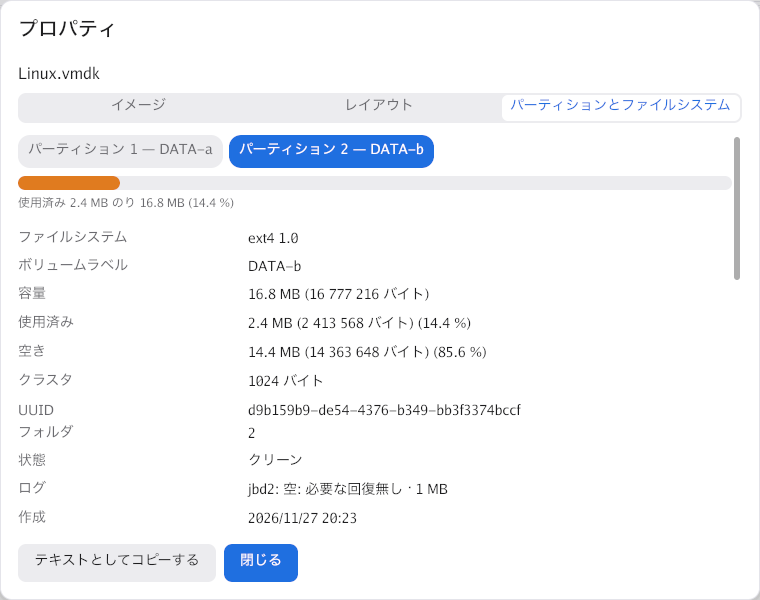
backup.vhdx鍵で開く Enter. のために OVA パッケージ、最初に開いた.ovaネストされた.vmdk. - 読みやすいボリュームが1つの場合、そのフォルダはすぐに表示されます。いくつかある場合は、目的のセクションを開きます。画像情報ウィンドウでは、そのタイプ、サイズ、および位置を確認できます MBR, GPT, または APM 地図。
- ドキュメントまたはフォルダに移動し、それらを選択し、«抽出»をクリックし、保存場所を指定します。これにより、選択したファイルをディスクの残りの部分から別々に取り込むことができます。
どのメディアとファイルシステムが読み込まれているか
- 仮想ディスク
- RAW/IMG、VHD/VHDX、VMDK、QCOW2、VDI、パラレルパッケージ
.hdd. コンポジットディスクの部分を一緒に保存します。 VirtualBox スナップショットの場合、パラレルパッケージ用のベース VDI と中間の親ディスクが必要です。DiskDescriptor.xmlで指定されたファイル。 - Windows と Linux
- FAT12/16/32, exFAT, NTFS、ReFS、 ext2/3/4, と XFS. インスタグラム Btrfs, あなたは、同じデバイス上のサブボリュームとスナップショットをシングルまたはで読むことができます DUP 配置。のために F2FS、それは1つの装置およびブロックの正しいチェックポイントが付いている暗号化され、不圧縮されたファイル支えます 4 KiB.
- Macと光学ディスク
- 対応する HFS+, APFS, ISO 9660 および UDF暗号化されていないだけでなく、 DMG と Apple Sparse Bundle コンテナをサポートしたバリアントで。Sparse Bundle の場合、ブロックカタログを含むパッケージ全体が必要になります。
bands. - Clonezillaのバックアップ
- バックアップパッケージディレクトリを開く
parts、そして仮想仕切り.partclone.選択したパーティションのすべての部分を保存します。圧縮されたストリームを読み込みますと、 Archiver ディスクの一時的なスペースを使用します。 - インストーラとパッケージ
- 対応から CAB, MSI, WIM, DEBと RPM ファイルを、インストーラを実行せずに必要なコンポーネントを抽出することができます。
- Linux ボリュームとファームウェアの画像
- Archiver 対応可読化 LUKS1/2 パスワードと論理によるボリューム LVM2 単一の物理的な容積の線形配置が付いている容積。それはまた眺めることができます EROFS SquashFS画像
ファイル拡張子は、コンテナを表します。文書へのアクセスもパーティションのファイルシステム、その状態、および暗号化に依存します。 1つのパーティションが読み取れない場合は、利用可能なボリュームの開口部とリストを開くときに警告を確認してください。
RAID からファイルを復元
- デスクトップ版のディスクメニューで「RAID を開く/再構成…」を選び、残っているディスクまたはパーティションの RAW イメージを指定します。選択順は任意です。ddrescue のマップがある場合は disk.raw.map のような名前でイメージと同じ場所に置きます。
- 複数のアレイが見つかった場合は、名前と ID で選択します。構成図でディスクとボリュームを確認して「フォルダとして開く」を選びます。Archiver は必要なブロックをその都度読み込みます。アレイ全体を書き出す場合は「ディスクイメージ全体を保存 (.img)」を選びます。
- もう一方のパネルで正常なドライブの保存先フォルダを開きます。必要なファイルやフォルダを選んで F5 を押します。読み取りエラーはレポートに記録され、残りのファイルのコピーは続行されます。一部のみ復元できたフォルダの名前が重複した場合、docs 2 などの別名で保存されます。
Linux MD または DDF の構成情報を認識できる RAID 0、1、5、6、10 に対応します。フォルダを表示するには必要な台数のディスクが残っており、対応するファイルシステムのメタデータを読み取れる必要があります。
どの暗号化ディスクイメージを作成し、編集できますか?
デスクトップ Archiver バージョン 0.2.9 からこれらの画像を生成し、編集するサポート。
- LUKS1とLUKS2
- ファイルやフォルダからパスフレーズ保護のボリュームを作成できます。サポートされているファイルシステム上でのファイルの追加、置換、名前変更、または削除。
- TrueCryptとVeraCrypt
- ボリュームを作成する際には、キーファイルを選択できます。VeraCryptの場合にはPIMを設定できます。外側のボリュームを編集する際には、隠しボリュームの資格情報を提供して保護します。
- BitLocker
- AES-256-CBC で暗号化した NTFS イメージを作成・編集し、libbde と NTFS-3G を使用して結果を独立に検証しました。XTS-AES-256 プロファイルには Windows の BitLocker サービスが必要です。このプロファイルの Windows 実機での検証は今後行う予定です。
- PGP Virtual Disk
- 対応するプロファイルには、PGPdiskが含まれます 6 およびpassphrase保護される PGP デスクトップ 9 仮想ディスク Windows そして、 10 Mac用。 後者の2つは固定サイズと動的に成長する画像をサポートしています。
- PGP Whole Disk Encryption
- 初期プロファイルは、BootGuard 3.2を含む画像が必要です。 PGP WDE 9.10 は元の要求します Windows 9.10.0 回復媒体の ISO または IMG フォーマット。 PGP ドライバー Windows PE 作成したデータディスクをオープン Archiver. 9.10のためのテストはカバーしました FAT16, exFAT と NTFS 暗号化されたデータ画像にパスフレーズ認証を通した状態で、
ファイルシステムインデックスによるクイック検索
再利用可能なディスクまたは大きな画像が再び検索する必要がある場合は、コマンドを使用してカタログを保存«抽出 FS インデックス...». ファイル .fsindex パス、サイズ、日付、および利用可能な属性を保存します。 ソースを切断した後、インデックスをツリーとして開き、ディスクを再スキャンすることなく検索することができます。
- 検索できるもの
- 検索は、マスクと例外、正規表現、サイズおよび日付範囲を受け入れます。 建物のときは、パーティションを選択してチェックサムを保存することができます。 この情報を提供するソースについては、所有者、許可、名前付きストリーム、削除レコードによってフィルタがあります。
- 読書に必要なもの
- インデックスは「インデックス作成時に文書があった場所」の質問に答えます。テキスト内のフレーズを抽出したり検索したりするには、元のディスク、イメージ、またはコンテンツとコピーが必要です。名前の繰り返し検索のためにソースを接続する必要はありません。
たとえば、プロジェクトフォルダのインデックスを保存し、その後にその中のすべてのPDFを見つけます。元のストレージを切断する予定がある場合は、コンピュータにインデックスを保存します。
archiver fsindex build "Project Archive" -o project.fsindex
archiver fsindex search project.fsindex "*.pdf"
アーカイブの作成、変更、およびアンパック
- データベースをフォルダーとしてブラウズ
- オンライン版では、SQLiteと DBF テーブルと行のエクスポートを持つフォルダとして開きます。 MySQL、MariaDB、PostgreSQLのプレーンテキストダンプ、およびpg_dumpカスタムアーカイブを閲覧できます。 InnoDBテーブルスペース(.ibd)はページや、現在のところ埋め込まれたMySQL辞書を公開します。 物理的なPostgreSQLヒープセグメントはページを明示し、ヘッダをタプルします。 これらのフォーマットもバージョン0.2.9から始まるデスクトップで利用可能です。
- 圧縮を選択
- 作成する ZIP 交換用、7zまたは RAR5 貯蔵のため、 TAR gzip を使って、 XZ またはファイルセット伝送用のZStandard。圧縮モード
best複数のコーデックで圧縮サンプルを比較します。パッケージ中に、処理量、速度、圧縮レベルを見ることができます。繰り返しタスクの設定をプロファイルに保存できます。 - パスワードとボリューム
- 機密セットの場合、サポートされているモードでは、アーカイブをパスワードで保護し、ファイル名を暗号化することができます 7z と RAR5。 部品に 7z を送信する必要がある場合は、作成時にボリュームサイズを指定します。 開くには、すべての部分を一緒に保持し、ブラウザでそれらを同時に選択します。
- ファイルを抽出または変更する
- ネストされたアーカイブをフォルダーとして開き、必要なレコードをマークします。サポートされている書き込み可能なアーカイブでは、レコードを追加、削除、または名前を変更できます。外部エディタでファイルを編集した後、アーカイブ内のコピーを更新してください。
- 受信したコピーをチェックする
- «Test» はレコードをデコードし、フォーマットによって提供される制御データを検証します。ファイルを個別に送信するには、計算することができます SHA-256 受信者から受け取った合計と比較します。サポート対象 RAR 回復記録で、損傷を固定しようとする試みが利用可能です。
2つのパネルとファイル転送
左のソースを開き、右側の宛先。各側面には独自のタブ、履歴、お気に入りがあります。セッションの回復が有効になっている場合、 Archiver 再起動後にパネルを返します。外部の変更が発生したときにローカルフォルダの更新を開きます。
- コピー&移動
- F5 選択したコピー F6 移動します。 ダイアログでは、宛先、現在のステージ、およびボリュームが表示されます。 ボリューム間のローカル転送中に、プログラムはソースを削除する前に結果を確認します。 名前が一致した場合、ファイルを比較し、競合のアクションを選択し、フォルダの内容をマージすることができます。
- 大きいイメージおよび Windows 仕様
- ファイルをコピーするとき、 Archiver 両方のファイルシステムが動作をサポートしている場合は、未占有セクターを保存できます。 NTFS、データストリームをコピーして検証するサポート
- タスクの再発
- 名前、日付、サイズ、属性によってフィルターを保存し、それからペイン、検索、または転送にそれを適用します。 2つのフォルダを同期するには、最初の変更計画を表示します。 一括リネームのために、テンプレート、カウンター、および新しい名前のプレビューを使用します。
ファイルを検索し、コンテンツを閲覧
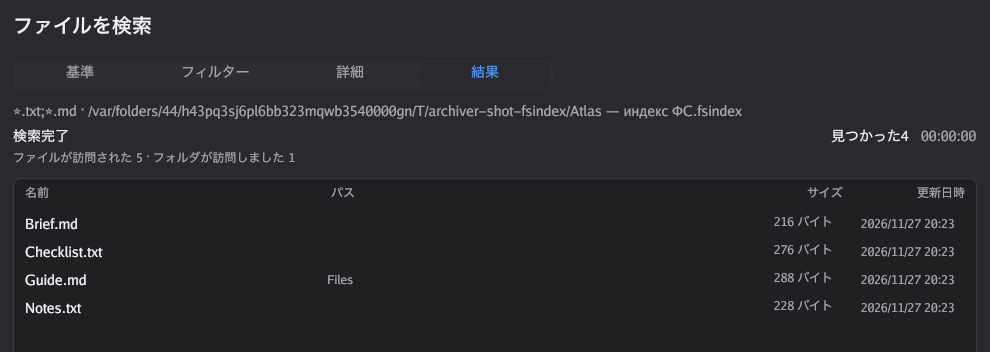
クイックフィルタは、現在のリストを絞り込みます。フォルダーツリーで検索するには、「ファイル検索」を開きます(Alt + F7)。例えば、マスクをセットします *.txt;*.md, テキスト検索とフレーズを入力します。. 必要に応じて, 日付範囲を制限します, 検索の深さ, またはサポートされたアーカイブ内の検索を含みます. 他のファイルがまだチェックされている間、結果はペインで開くことができます.
テキストビューア F3 部品内の大きなログを読み込み、それら内で行を検索することができます。バイナリデータには、画像のヘキサデシマビューアー、プレビューがあります。'Open with'を通して、ファイルは互換性のあるシステムアプリケーションに渡すことができます。
ファイル転送とリモートペイン
- NeuralGate のアーカイバー間
- 受信側の端末で受信を開始し、送信側で相手を選ぶか、招待用の QR コードを読み取ります。初回は両方の画面のコードが一致することを確認し、受信を許可してください。Archiver は信頼した端末を記憶します。モバイルアプリは最初に直接接続を試みます。LTE など別々のネットワークでも、使い切りの招待とエンドツーエンド暗号化を使ってアプリとブラウザーの間でファイルを転送できます。直接転送は無料です。NeuralGate の中継サーバーを利用するには、送信側か受信側のどちらか一方に有効な有料ライセンスが必要です。ブラウザーでは、署名付きの転送用ライセンスファイル
.archrelayを選んでから送信または招待の作成を行います。対応端末では再開時に残りのデータを転送し、SHA-256 チェックサムを検証します。 交換とダウンロードの手順. - パンの他の機械
- デスクトップの所有者 Archiver 信頼できるデバイスのために開くものを選択します。 1つのフォルダーまたは利用可能なディスクと場所。 接続されたペインは、それらを閲覧し、ファイルをダウンロードすることができます。 このペインへのアクセスは読書のために提供され、再発することができます。
- ネットワークストレージ
- 接続できます SFTP, FTP/FTPS、WebDAV、または S3-pane の互換性のあるストレージ。コピーやその他の操作は、ユーザーアカウント権限とサーバー機能を考慮します。
コマンドライン、ファイルサーバ、 AI エージェント
バッチ処理でコマンドが使用可能 archiver list, test および extract例えば、 archiver test backup.zip バックアップシナリオでアーカイブの読みやすさをチェックします。
ローカル HTTP サーバーは、ブラウザで選択したフォルダーを開きます。トークンを持つクライアントは、ファイルを表示およびダウンロードできます。所有者が書き込みを許可すると、クライアントは、選択したレコードをアーカイブまたは抽出することができます。サーバーウィンドウでは、統計と現在の操作が見えます。
HTTP API または MCP エージェントを通じて、クライアントはファイルのリストを取得したり、アーカイブタスクを設定したり、ステージを監視したり、キャンセルを要求したりすることができます。オープンウィンドウの管理は別々に行われます。この権限により、エージェントは目的のフォルダーに移動し、ファイルを選択し、ユーザー確認のための標準コピーダイアログを開くことができます。
お使いのデバイスで使用できる機能
- Windows, macOS, Linux x86-64
- デスクトップウィンドウとコマンドライン、ファイルマップ、ディスクカタログ、インデックス検索、画像、ネットワークパネル、ローカルサーバーなど。 Linux ARM64、アーカイブ、イメージおよび処理のためのコマンドラインパッケージ
.fsindex.デスクトップ版の試用期間は30日です。 アクティベーションプロセス. - Android
- システムファイル選択からアーカイブを開き、名前やパスでレコードを検索し、選択したファイルを保存します。 文書、写真、ビデオから、あなたは作成することができます ZIP, 7z、または RAR5「共有」または別の方法で転送します。 Archiver。広いスクリーンでは、側面によって2つのアーカイブと働かせることができます。
- ブラウザ、iPhone、iPad
- ブラウザー版: オンラインでの Archiver エンジンは、選択したファイルをデバイス上で処理します。アーカイブを表示したり、個々のレコードをダウンロードしたり、選択したファイルをコンパイルしたりすることができます ZIP. iPhoneとiPadの場合、Webサイトではホーム画面に追加するオプションでSafariバージョンを提供しています。