
Место на диске и очистка
Нажмите на индикатор свободного места в файловой панели. Карточка тома показывает ёмкость, занятое и свободное пространство. На APFS отдельно видны другие тома контейнера и объём, который система может очистить, если macOS сообщает эти значения.
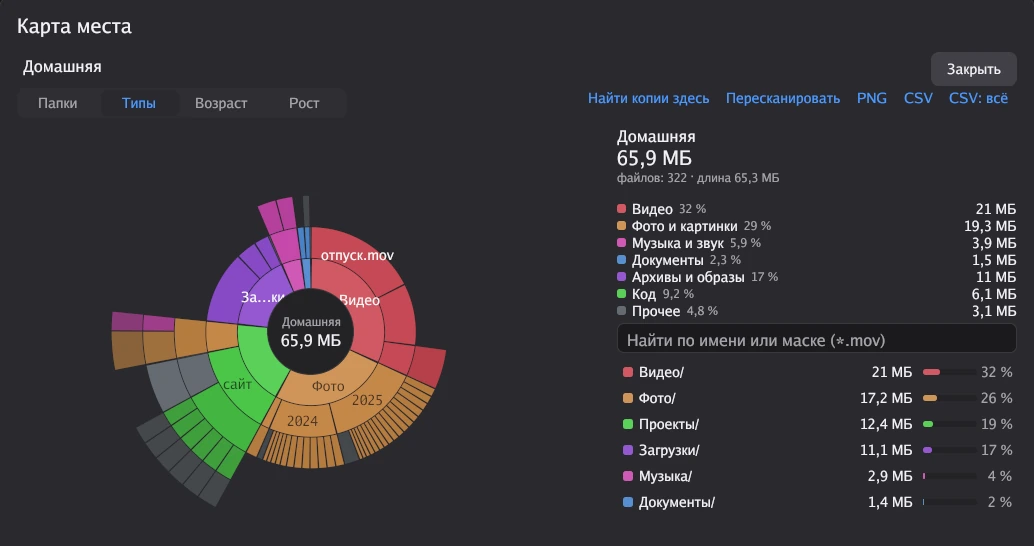
- Карта места диска
- Папки расходятся кольцами от центра. Ширина сектора соответствует объёму, цвет можно назначить по типу или возрасту файлов. Нажмите на сектор или строку справа, чтобы разобраться, например, какая из папок с видео выросла. На карте можно найти объект по имени или маске и сохранить карту в PNG либо выгрузить данные в CSV.
- Что освободить
- Из карточки тома откройте «Что освободить». Программа ищет известные кэши и старые загрузки, объединяет находки по категориям и показывает путь и размер. Раскройте группу, проверьте выбранное и подтвердите перенос в Корзину. Для объектов, которыми управляет другая программа, доступны пояснения и, где предусмотрено, команда для ручной очистки. Список правил зависит от ОС.
Что изменилось и где остались копии
- Куда ушло место?
- Выберите папку и две даты. История замеров показывает изменение занятого места для папок, измеренных в обе даты. Файловые срезы позволяют раскрыть папку и увидеть вклад отдельных файлов по их длине. Первый срез можно сохранить прямо в отчёте, а следующий — после изменений. Эти срезы пригодятся, например, чтобы разобрать рост каталога резервных копий за неделю.
- Что изменилось между срезами
- В «Каталоге дисков» откройте «Машину времени», выберите том и два среза. Фильтры показывают добавленные, удалённые, изменённые и распознанные как перемещённые файлы. Можно посмотреть прежнее расположение документа даже после отключения носителя. В срезе сохраняются сведения о файле. Для чтения его содержимого потребуется носитель или резервная копия.
- Копии на дисках и поиск дубликатов
- Каталог показывает, на каких носителях встречается файл, а также какие файлы известны только на одном диске. При наличии контрольных сумм сравнение учитывает содержимое. Совпадения только по имени и размеру помечаются как предположительные. Для подключённых папок есть отдельный поиск дубликатов с возможностью побайтной сверки.
Как извлечь файл из образа диска
Например, из резервной копии виртуальной машины нужен один договор. Для этого достаточно настольного Архиватора и файлов образа. Запускать гостевую Windows или Linux и подключать диск к системе не требуется.
- Найдите файл диска в панели, например
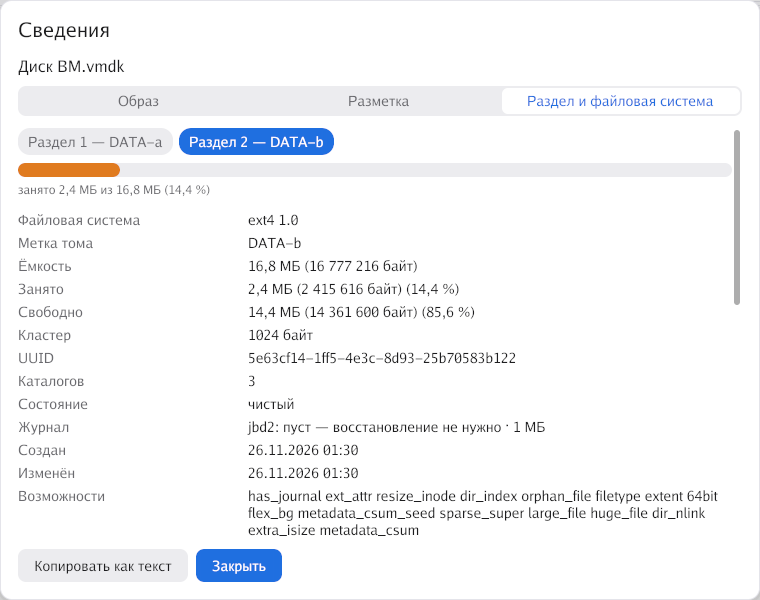
backup.vhdx, и откройте его клавишей Enter. Для пакета OVA сначала откройте.ova, затем вложенный.vmdk. - Если читаемый том один, его папки видны сразу. Если их несколько, откройте нужный раздел. В окне сведений об образе можно сверить его тип, размер и положение на карте MBR, GPT или APM.
- Перейдите к документу или папке, выделите их, нажмите «Извлечь» и укажите место сохранения. Так можно забрать выбранные файлы отдельно от остального диска.
Какие носители и файловые системы читаются
- Виртуальные диски
- RAW/IMG, VHD/VHDX, VMDK, QCOW2, VDI и пакеты Parallels
.hdd. Храните части составного диска вместе. Для снимка VirtualBox нужны базовый VDI и промежуточные родительские диски, для пакета Parallels —DiskDescriptor.xmlи указанные в нём файлы данных. - Windows и Linux
- FAT12/16/32, exFAT, NTFS, ReFS, ext2/3/4 и XFS. В Btrfs можно читать подтома и снимки на одном устройстве с размещением Single или DUP. Для F2FS поддерживаются обычные незашифрованные и несжатые файлы с корректной контрольной точкой, одним устройством и блоком 4 КиБ.
- Mac и оптические диски
- Поддерживаются HFS+, APFS, ISO 9660 и UDF, а также незашифрованные контейнеры DMG и Apple Sparse Bundle в поддерживаемых вариантах. Для Sparse Bundle нужен весь пакет, включая каталог блоков
bands. - Резервные копии Clonezilla
- Откройте каталог комплекта с файлом
parts, затем виртуальный раздел.partclone. Сохраните все части выбранного раздела. При чтении сжатого потока Архиватор использует временное место на диске. - Установщики и пакеты
- Из поддерживаемых CAB, MSI, WIM, DEB и RPM можно извлечь нужные компоненты без запуска установщика.
- Тома Linux и образы прошивок
- Архиватор умеет читать поддерживаемые тома LUKS1/2 по паролю и логические тома LVM2 с линейным размещением на одном физическом томе. Можно также просматривать образы EROFS и SquashFS.
Расширение файла указывает на контейнер. Доступ к документам также зависит от файловой системы раздела, её состояния и шифрования. Если один раздел прочитать не удалось, проверьте предупреждение при открытии и список доступных томов.
Восстановление файлов из RAID
- В настольном Архиваторе выберите «Диски и образы → Открыть или собрать RAID…». Укажите RAW-образы уцелевших дисков или разделов в любом порядке. Сохраните карты чтения ddrescue рядом с образами под именами вида disk.raw.map.
- Если найдено несколько массивов, выберите нужный по имени и идентификатору. Проверьте диски и тома на схеме, затем нажмите «Открыть как папку». Архиватор читает данные по запросу. Для сохранения всего массива предусмотрен отдельный режим «Сохранить полный образ (.img)».
- В соседней панели откройте папку на исправном носителе. Выделите файлы или каталоги и нажмите F5. Ошибка чтения файла попадёт в отчёт, остальные файлы продолжат копироваться. При совпадении имён частично восстановленная папка получит отдельное имя, например docs 2.
Поддерживаются RAID 0, 1, 5, 6 и 10 с распознанной конфигурацией Linux MD или DDF. Для чтения дерева файлов нужны достаточное число компонентов и читаемые метаданные поддерживаемой файловой системы.
Какие зашифрованные образы можно создать и изменить
Создание и редактирование этих образов доступны в настольном Архиваторе начиная с версии 0.2.9.
- LUKS1 и LUKS2
- Создание парольного тома из файлов и папок, добавление, замена, переименование и удаление файлов в поддерживаемой файловой системе.
- TrueCrypt и VeraCrypt
- При создании можно выбрать файлы ключей. Для VeraCrypt также можно задать PIM. При изменении внешнего тома со скрытым томом укажите данные доступа к скрытому тому, чтобы защитить его от перезаписи.
- BitLocker
- Создание и правка образов NTFS с AES-256-CBC проверены независимым чтением через libbde и NTFS-3G. Для профиля XTS-AES-256 нужна служба BitLocker в Windows. Проверка этого профиля на работающей Windows ещё предстоит.
- PGP Virtual Disk
- Поддерживаются PGPdisk 6 и парольные виртуальные диски PGP Desktop 9 для Windows и 10 для Mac. Для последних двух доступны фиксированные и растущие образы.
- PGP Whole Disk Encryption
- Для раннего профиля нужен образ с BootGuard 3.2, для PGP WDE 9.10 — оригинальный диск восстановления Windows 9.10.0 в формате ISO или IMG. Штатный драйвер PGP в Windows PE открыл созданные Архиватором диски данных. Для 9.10 проверены FAT16, exFAT и NTFS. Испытания охватывают полностью зашифрованные образы данных с парольным входом.
Быстрый поиск по индексу файловой системы
Если съёмный диск или большой образ понадобится для поиска ещё раз, сохраните его каталог командой «Снять индекс ФС…». Файл .fsindex хранит пути, размеры, даты и доступные атрибуты. После отключения источника можно открыть индекс как дерево и искать по нему без повторного обхода диска.
- Что можно искать
- Поиск принимает маски и исключения, регулярные выражения, диапазон размеров и дат. При построении можно выбрать разделы и сохранить контрольные суммы. Для источников, которые предоставляют эти сведения, есть фильтры по владельцу, правам, именованным потокам и записи об удалении.
- Что потребуется для чтения
- Индекс отвечает на вопрос «где лежал документ на момент индексации?». Для извлечения файла или поиска фразы в его тексте нужен исходный диск, образ либо копия с содержимым. Подключать источник для повторного поиска имени не требуется.
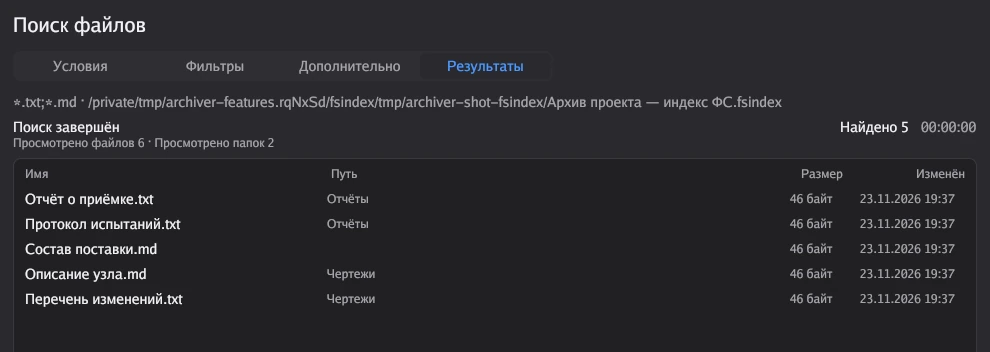
Например, сохраните индекс папки проекта, а позже найдите в нём все PDF. Индекс храните на компьютере, если собираетесь отключить исходный носитель.
archiver fsindex build "Архив проекта" -o project.fsindex
archiver fsindex search project.fsindex "*.pdf"
Создание, изменение и распаковка архивов
- Базы данных как папки
- В онлайн-версии SQLite и DBF открываются как папки с таблицами и экспортом строк. Можно просматривать текстовые дампы MySQL, MariaDB и PostgreSQL, а также архивы pg_dump в формате custom. Для файлов InnoDB (.ibd) доступны страницы и встроенный словарь MySQL при наличии. В физических сегментах PostgreSQL можно изучить страницы и заголовки записей. Эти форматы также доступны в настольной версии с 0.2.9.
- Подобрать сжатие
- Создайте ZIP для обмена, 7z или RAR5 для хранения, TAR со сжатием gzip, XZ или Zstandard для передачи набора файлов. Режим
bestсравнивает сжатие образцов несколькими кодеками. При упаковке видны обработанный объём, скорость и степень сжатия. Настройки повторяющейся задачи можно сохранить в профиль. - Пароль и тома
- Для конфиденциального набора можно защитить архив паролем и в поддерживаемых режимах 7z и RAR5 зашифровать имена файлов. Если 7z нужно передать частями, задайте размер тома при создании. Для открытия храните все части вместе, а в браузере выберите их одновременно.
- Извлечь или изменить один файл
- Откройте вложенный архив как папку и отметьте нужные записи. В поддерживаемых записываемых архивах можно добавить, удалить или переименовать запись. После правки файла во внешнем редакторе подтвердите обновление его копии внутри архива.
- Проверить полученную копию
- «Тест» декодирует записи и сверяет контрольные данные, предусмотренные форматом. Для передачи файла отдельно можно рассчитать SHA-256 и сравнить его с суммой у получателя. Для поддерживаемых RAR с записью восстановления доступна попытка исправления повреждений.
Две панели и перенос файлов
Откройте источник слева, назначение справа. У каждой стороны есть свои вкладки, история и избранное. При включённом восстановлении сеанса Архиватор вернёт обе панели после перезапуска. Открытые локальные папки обновляются при внешних изменениях.
- Копирование и перемещение
- F5 копирует выделенное, F6 перемещает. В диалоге видны назначение, текущий этап и объём. При локальном переносе между томами программа проверяет результат перед удалением источника. При совпадении имён можно сравнить файлы, выбрать действие для конфликта или объединить содержимое папок.
- Большие образы и особенности Windows
- При копировании разрежённых файлов Архиватор может сохранить незанятые участки, если обе файловые системы поддерживают операцию. На NTFS поддерживаются копирование и сверка именованных потоков данных.
- Повторяющиеся задачи
- Сохраните фильтр по имени, дате, размеру и атрибутам, затем примените его к панели, поиску или переносу. Для синхронизации двух папок сначала просмотрите план изменений. Для массового переименования доступны шаблон, счётчик и предварительный просмотр новых имён.
Найти файл и посмотреть содержимое
Быстрый фильтр сужает текущий список. Для поиска в дереве папок откройте «Поиск файлов» (Alt + F7). Например, задайте маску *.txt;*.md, включите поиск текста и введите фразу. При необходимости ограничьте диапазон дат, глубину обхода или включите поиск внутри поддерживаемых архивов. Результат можно открыть в панели, пока остальные файлы ещё проверяются.
Текстовый просмотрщик F3 позволяет читать большие журналы по частям и искать в них строки. Для двоичных данных есть шестнадцатеричный просмотр, для изображений — предпросмотр. Через «Открыть с помощью» файл можно передать совместимому системному приложению.
Передача файлов и удалённая панель
- Между Архиваторами
- Откройте приём на одном устройстве, выберите его на другом или передайте приглашение с QR-кодом. При первом соединении сверьте код на экранах и подтвердите приём. Приложения запоминают доверенные устройства. Мобильное приложение пробует прямой маршрут. Через разные сети, включая LTE, можно передать файл между приложением и браузером по одноразовому приглашению со сквозным шифрованием. Для прямой передачи платная лицензия не нужна. Для передачи через сервер НейроГейт нужна действующая платная лицензия у отправителя или получателя. В браузере выберите подписанный файл лицензии обмена
.archrelayперед отправкой или созданием приглашения. При повторе передачи совместимые устройства досылают остаток большого файла и сверяют SHA-256. Инструкция по обмену и докачке. - Другая машина в панели
- Владелец настольного Архиватора выбирает, что открыть доверенному устройству — одну папку или доступные диски и места. Подключённая панель позволяет просматривать их и забирать файлы. Доступ к этой панели предоставляется на чтение и может быть отозван.
- Сетевые хранилища
- В панель можно подключить SFTP, FTP/FTPS, WebDAV или S3-совместимое хранилище. Копирование и другие действия учитывают разрешения учётной записи и возможности сервера.
Командная строка, файловый сервер и ИИ-агенты
Для пакетной обработки доступны команды archiver list, test и extract. Например, archiver test backup.zip проверяет читаемость архива в сценарии резервного копирования.
Локальный HTTP-сервер открывает выбранную папку в браузере. Клиент с токеном может просматривать и скачивать файлы. Если владелец разрешил запись, клиент может создать архив или распаковать выбранные записи. В окне сервера видны статистика и текущие операции.
Через HTTP API или MCP агент может получить список файлов, поставить архивное задание, следить за этапом и запросить отмену. Управление открытым окном включается отдельно. С таким разрешением агент может перейти в нужную папку, выделить файлы и открыть штатный диалог копирования для подтверждения пользователем.
Какие функции доступны на вашем устройстве
- Windows, macOS, Linux x86-64
- Настольное окно и командная строка, включая карту места, каталог дисков, поиск по индексу, образы, сетевые панели и локальный сервер. Для Linux ARM64 опубликован пакет командной строки с обработкой архивов, образов и
.fsindex. Пробный срок настольной редакции — 30 дней. Порядок активации. - Android
- Откройте архив из системного выбора файлов, найдите запись по имени или пути и сохраните выбранное. Из документов, фото и видео можно создать ZIP, 7z или RAR5, затем передать его через «Поделиться» или другому Архиватору. На широком экране можно работать с двумя архивами рядом.
- Браузер, iPhone и iPad
- В онлайн-Архиваторе движок обрабатывает выбранные файлы на устройстве. Можно просмотреть архив, проверить его и скачать отдельные записи или собрать выбранное в ZIP. Для iPhone и iPad на сайте предлагается версия Safari с добавлением на экран «Домой».